
01L’écran de Stats
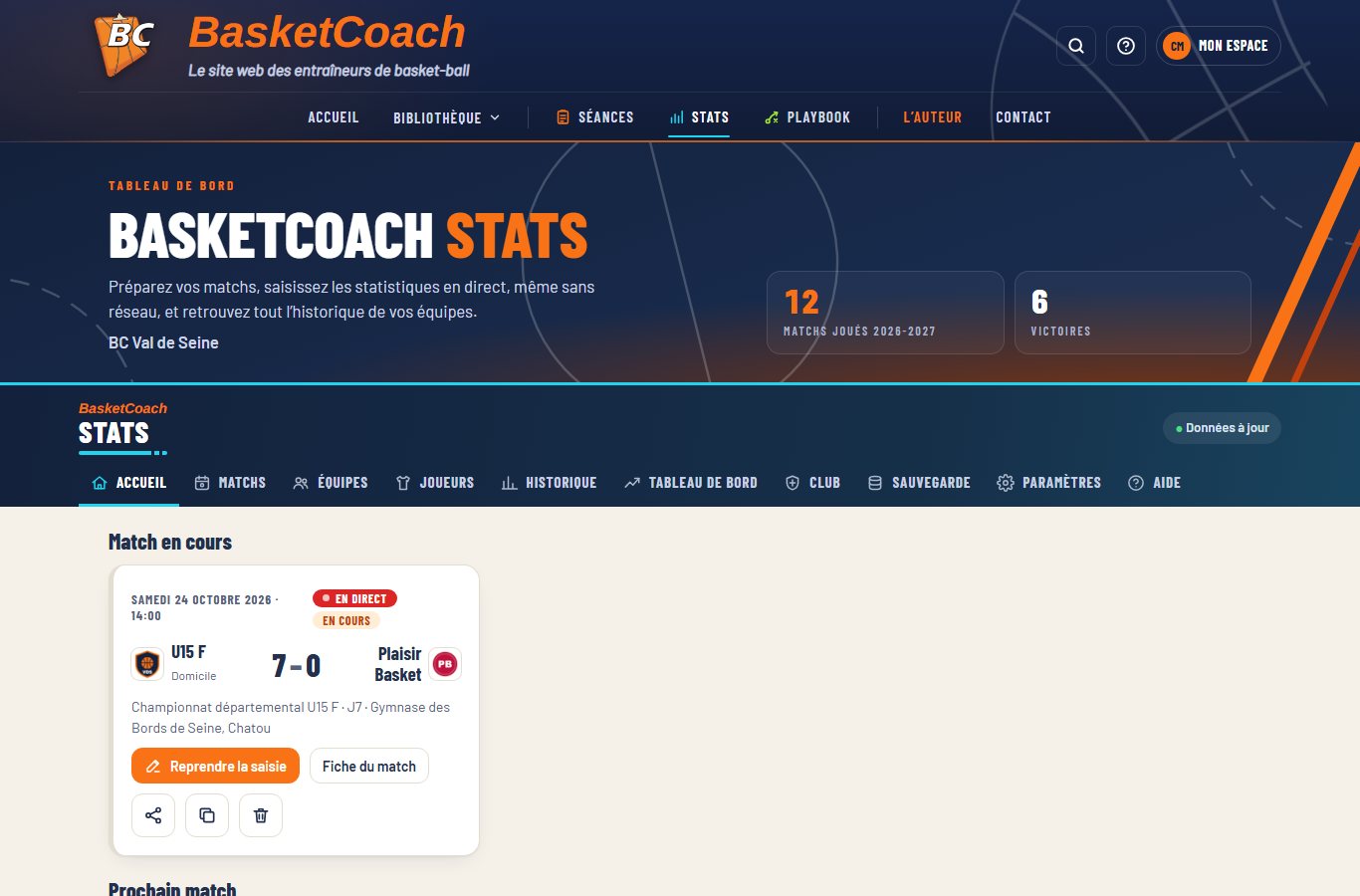
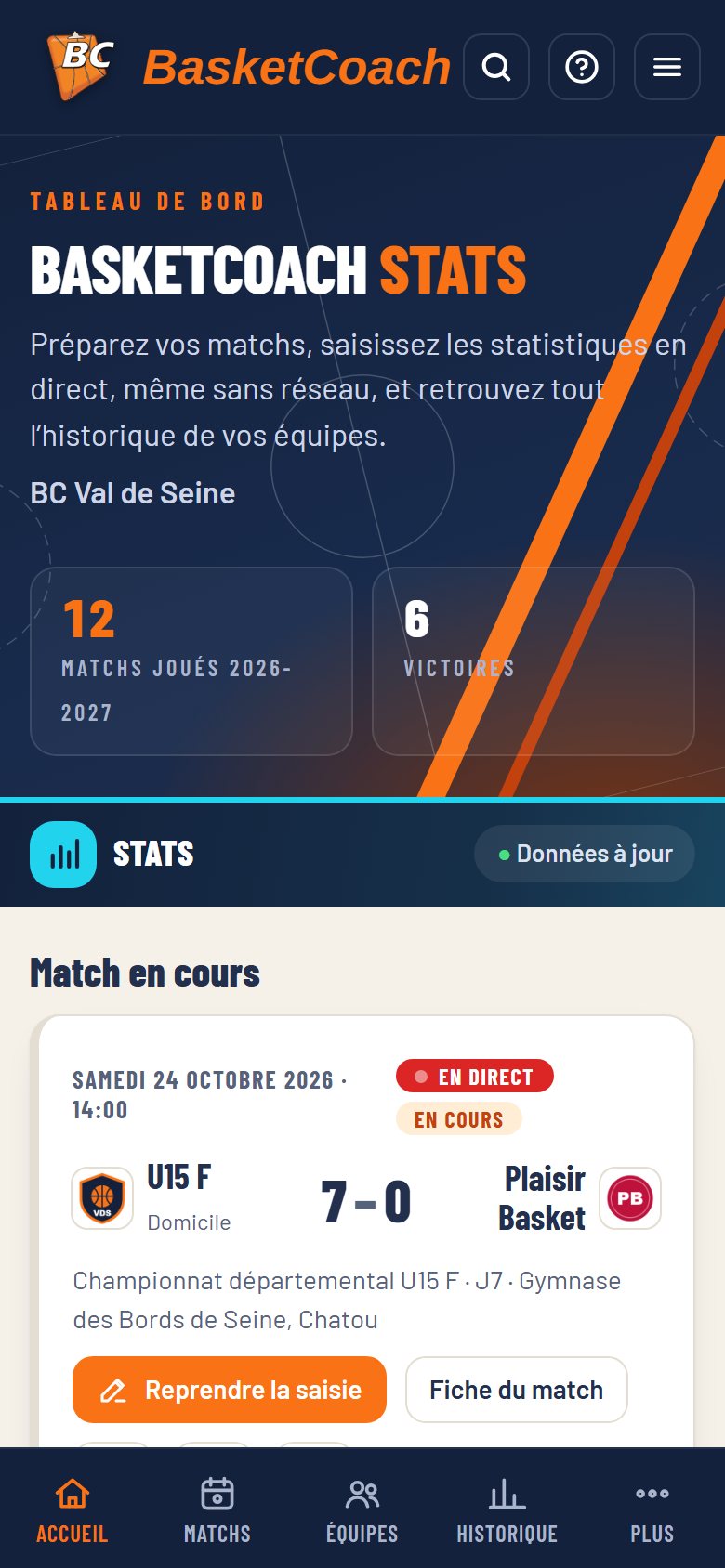
Stats s’ouvre sous le bandeau BasketCoach, à l’adresse basketcoach.com/stats. Les onglets de la barre Stats mènent à chaque écran ; l’accueil résume la saison.
 123
456
123
456- Mon espace : votre compte BasketCoach, le même pour Séances, Stats et Playbook.
- Les compteurs de l’écran : ici, matchs joués et victoires de la saison.
- La barre Stats, sous le bloc titre.
- Les onglets : Accueil, Matchs, Équipes, Joueurs, Historique, Tableau de bord, Bilans, Club, Sauvegarde, Paramètres, Aide.
- L’état de la synchronisation : « Données à jour », « Synchronisation… » ou le nombre de modifications à envoyer.
- Le match en cours : « Reprendre la saisie » en un geste. Plus bas : prochain match, raccourcis et derniers matchs.
02Démarrer : club, équipes, joueurs
Quatre étapes séparent l’ouverture de Stats de votre premier match saisi.
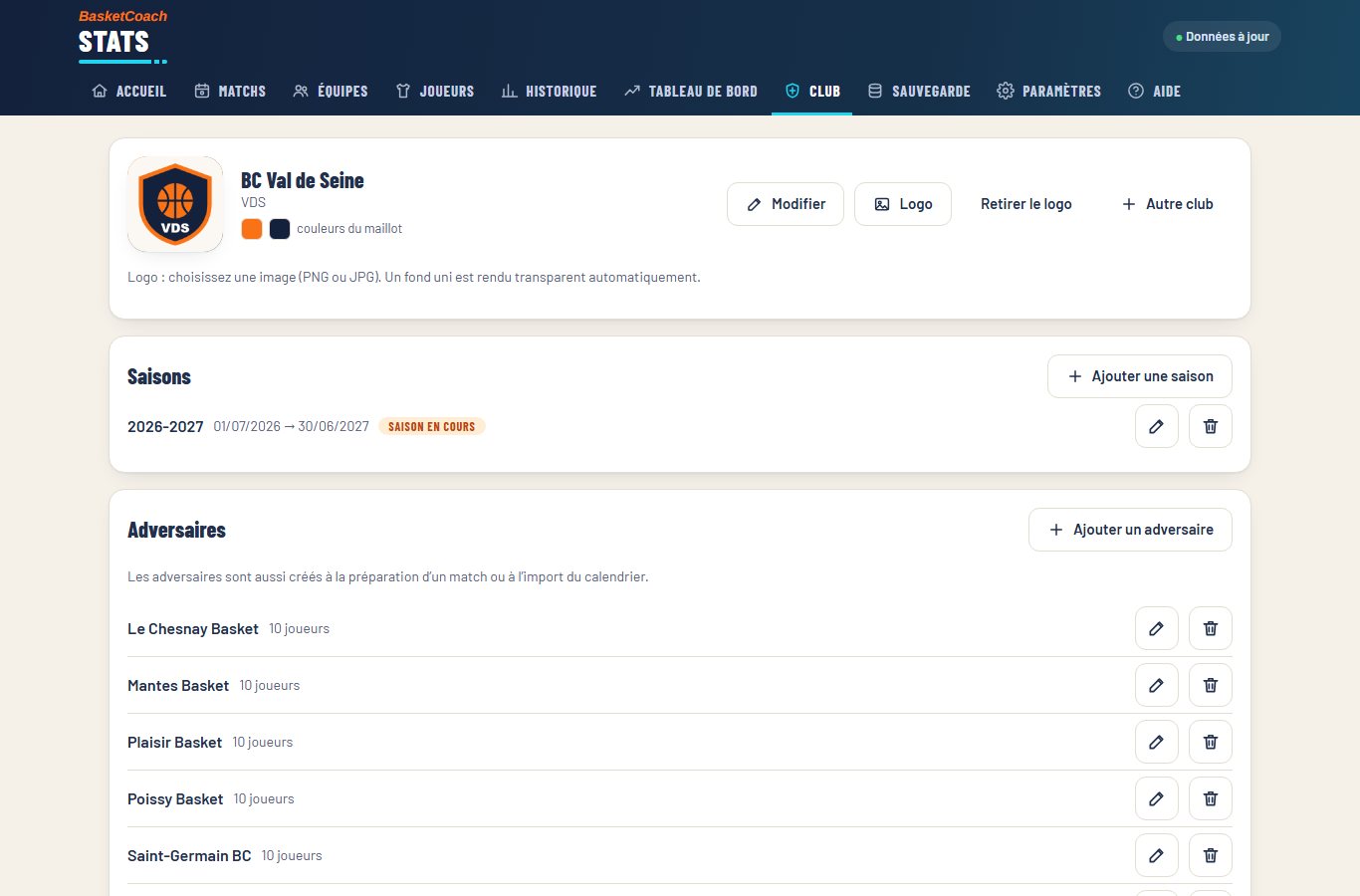
- Le club (onglet Club) : nom, sigle, couleurs du maillot et logo. Un logo sur fond uni est rendu transparent automatiquement.
- Les équipes (onglet Équipes) : catégorie, sexe, niveau, entraîneurs. Laissé vide, le nom est construit à partir de la catégorie (« U15 F 1 »).
- Les joueurs (onglet Joueurs) : un par un, ou toute la liste d’un coup (voir ci-dessous).
- Le premier match : Matchs › + Nouveau match (chapitre 3).
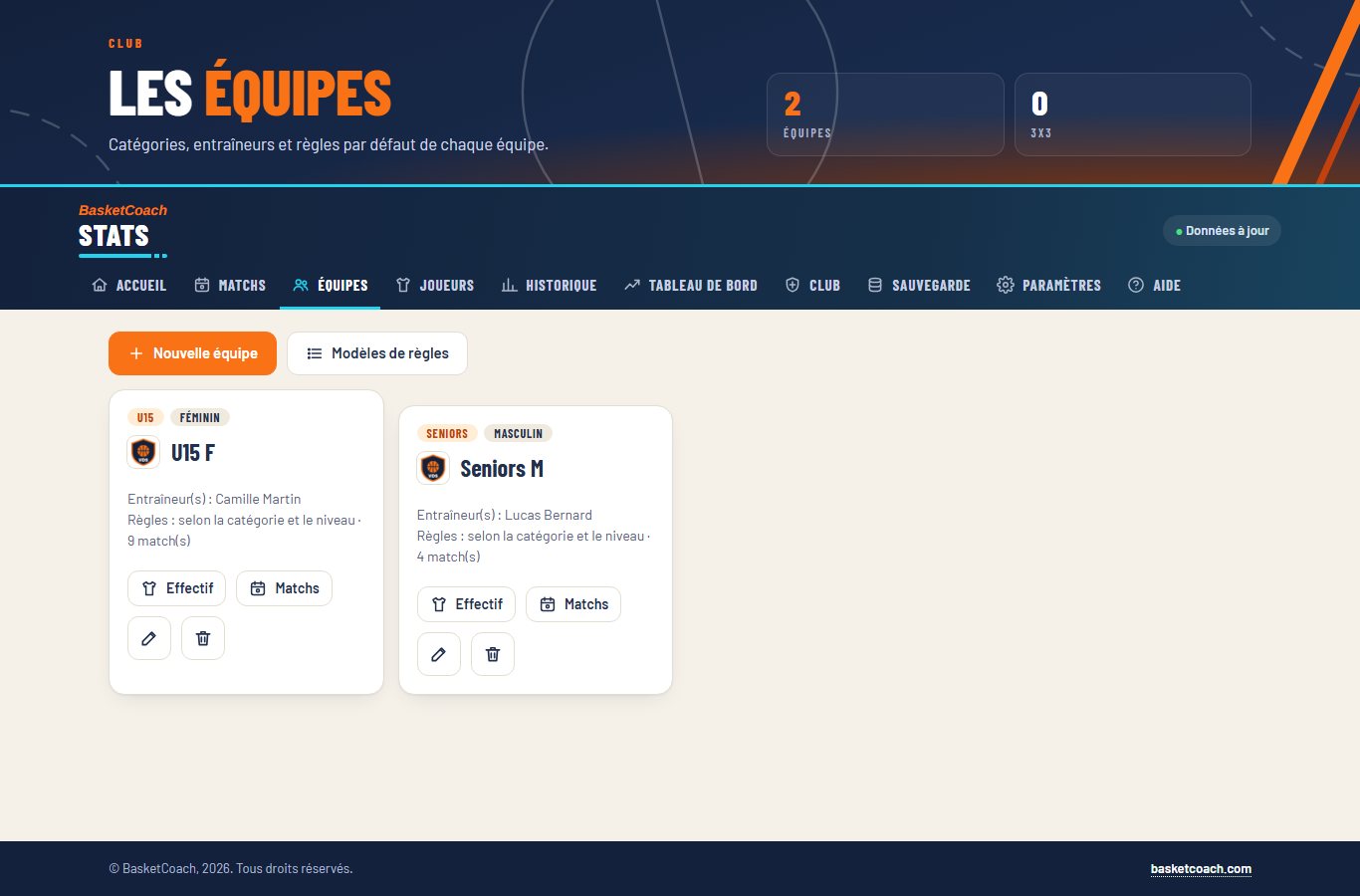
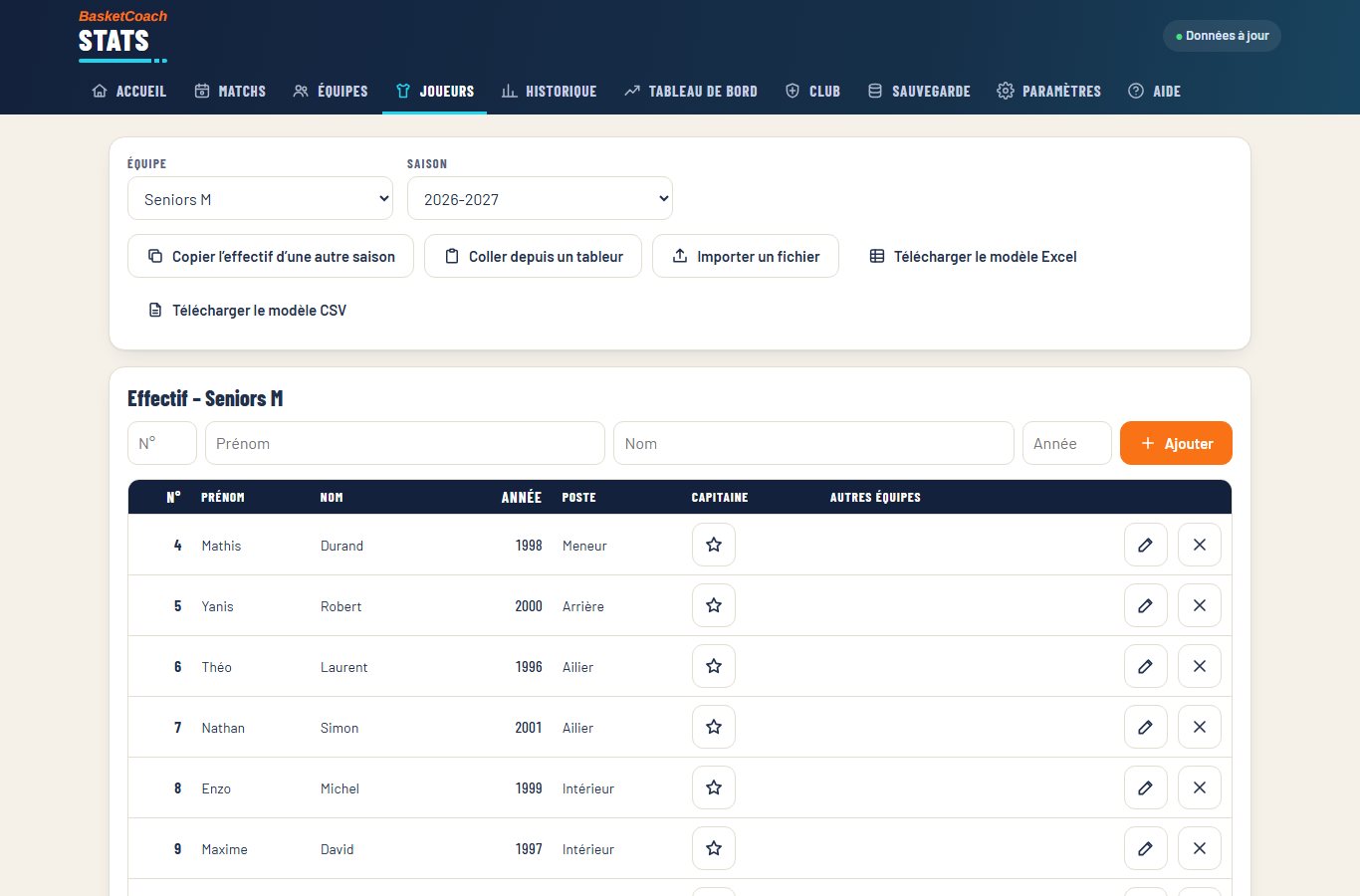
Remplir un effectif en une fois
Modèle Excel ou CSV
« Télécharger le modèle Excel », remplissez-le (numéro, prénom, nom, année, poste), puis « Importer un fichier ». Un aperçu montre les lignes prêtes et celles en erreur.
Coller depuis un tableur
Copiez les colonnes dans votre tableur, puis collez-les dans « Coller depuis un tableur ». La ligne de titres est facultative.
Copier une autre saison
« Copier l’effectif d’une autre saison » reprend les joueurs de l’an passé.
Un joueur peut figurer dans plusieurs équipes (surclassement). Les numéros vont de 0 à 99 et ne peuvent pas être pris deux fois dans le même effectif.
Adversaires, compétitions, saisons
L’onglet Club regroupe aussi les saisons, les adversaires (club, équipe, logo, effectif facultatif) et les compétitions (championnat, coupe, tournoi, amical, avec leur niveau). Ils se créent aussi au fil de l’eau, pendant la préparation d’un match ou l’import du calendrier.
03Préparer un match
Quatre écrans et une barre de progression : rien n’est perdu si vous quittez en cours de route.
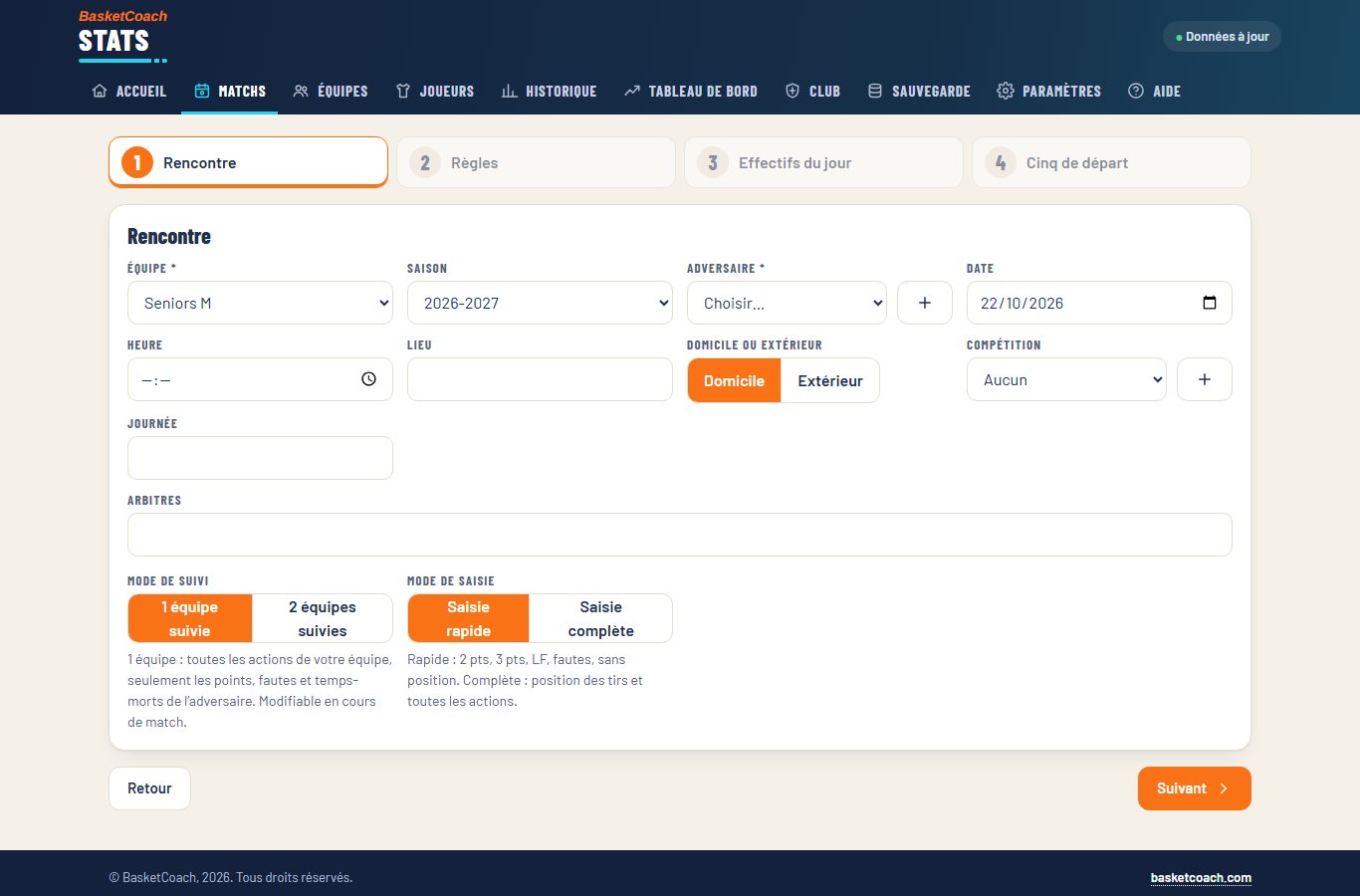
- Rencontre : équipe, saison, adversaire (choisi, ou créé avec +), date, heure, lieu, domicile ou extérieur, compétition, journée, arbitres, mode de suivi et mode de saisie.
- Règles : choisies automatiquement d’après la catégorie de l’équipe et le niveau de la compétition (chapitre 4) ; tout reste modifiable pour ce match, chronomètre compris.
- Effectifs du jour : cochez les présents (12 au plus, 4 en 3x3), ajustez les numéros, désignez le capitaine. En mode 2 équipes, indiquez les numéros adverses.
- Cinq de départ : touchez les 5 (ou 3) titulaires de chaque équipe suivie, puis Commencer le match.
| Choix | Ce que cela change |
|---|---|
| 1 équipe suivie | Toutes les actions de votre équipe ; pour l’adversaire, seulement +1, +2, +3, Faute et Temps-mort. On peut passer en mode 2 équipes pendant le match. |
| 2 équipes suivies | Les mêmes statistiques pour les deux équipes, joueur par joueur. |
| Saisie rapide | 2 pts, 3 pts, LF et fautes, sans position des tirs. Idéal pour un parent ou un entraîneur seul. |
| Saisie complète | Position de chaque tir sur le terrain et toutes les actions (rebonds, passes, interceptions, contres…). |
Gagner du temps
Importer le calendrier
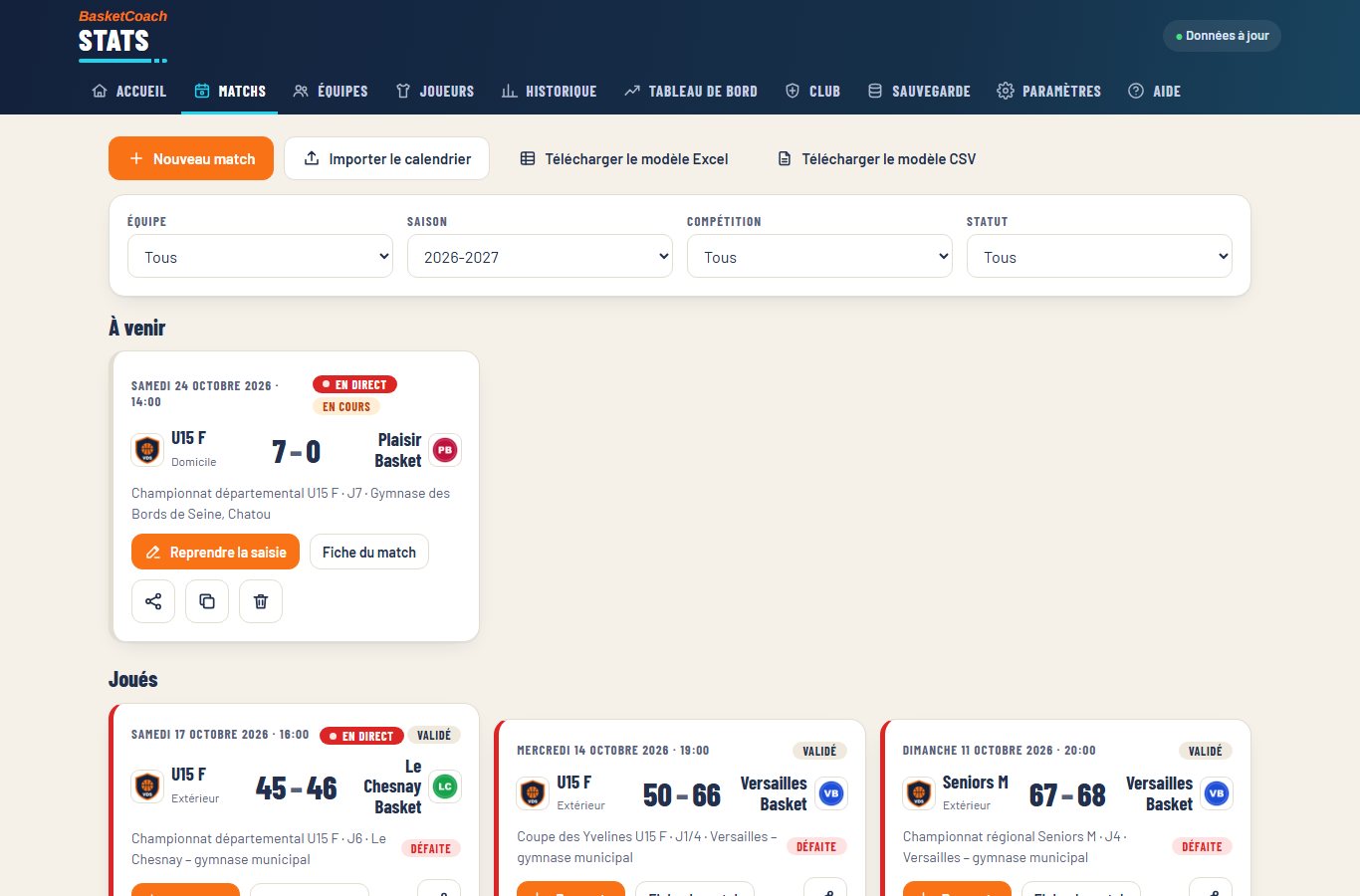
Matchs › « Importer le calendrier », à partir du modèle Excel ou CSV : tous les matchs de la saison sont créés d’avance, avec les adversaires et compétitions inconnus.
Dupliquer un match
L’icône de copie d’une carte reprend l’adversaire, les règles et les effectifs : vérifiez la date et l’adversaire.
04Les règles du match
Nombre et durée des périodes, fautes, temps-morts, chronomètre, tirs à 3 points… Stats choisit le bon modèle pour chaque match.
- Modèles : les modèles intégrés et ceux de BasketCoach sont en lecture seule ; dupliquez-les pour créer les modèles du club (par exemple « U15 régional – 4 × 10 »).
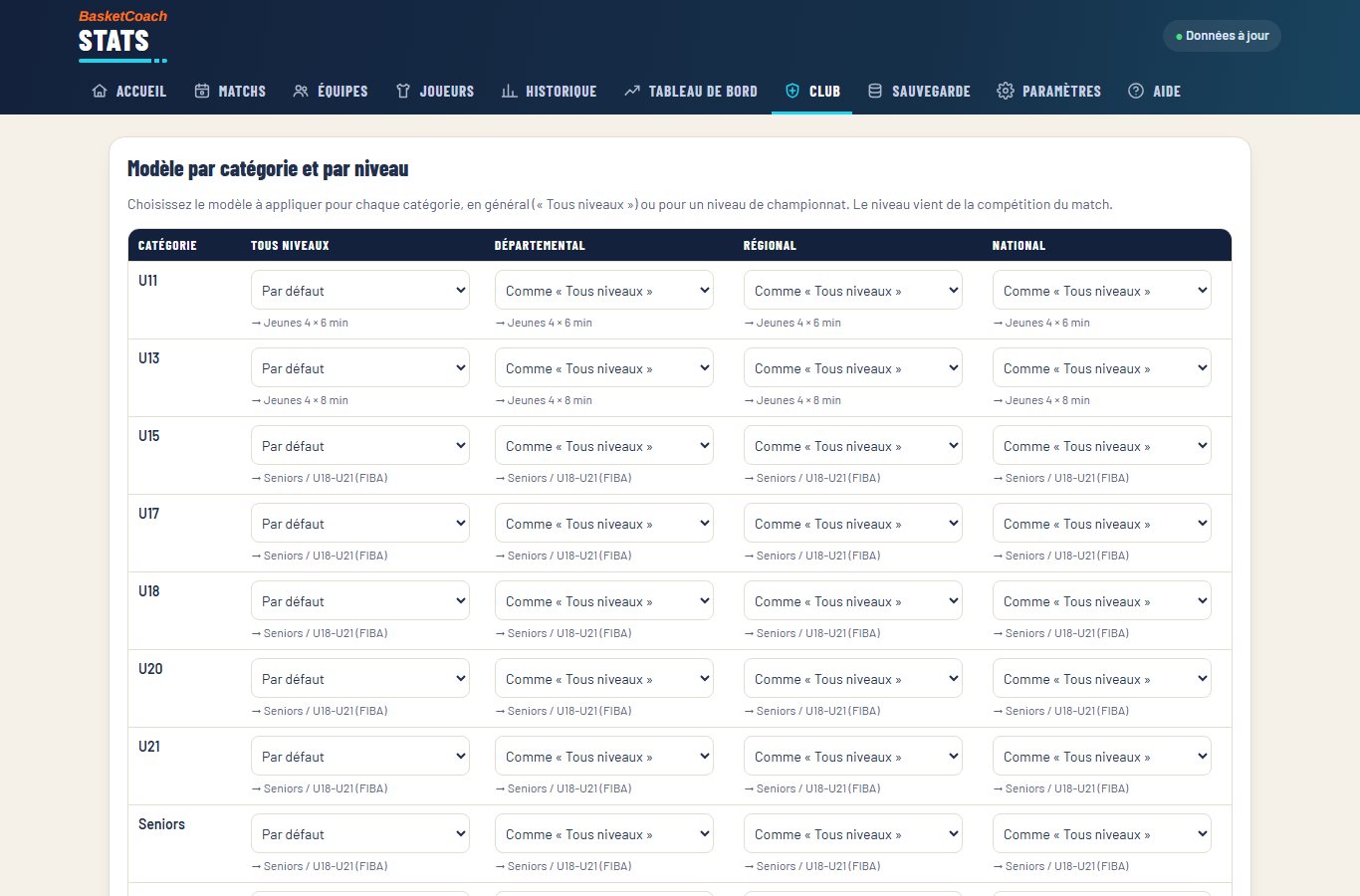
- Modèle par catégorie et par niveau : choisissez le modèle de chaque catégorie, en général (« Tous niveaux ») ou pour un niveau (départemental, régional, national). Le niveau vient de la compétition du match.
- Ordre de choix : règles imposées par la compétition, puis modèle du niveau, puis modèle de l’équipe, puis « Tous niveaux », puis modèle intégré de la catégorie.
- Temps de jeu minimal : pour les jeunes, une alerte signale à la fin d’une période le joueur qui n’a pas assez joué.
- Sans chronomètre : seules les périodes sont notées ; minutes et +/- sont alors estimés au nombre de possessions jouées.
05Saisir en direct
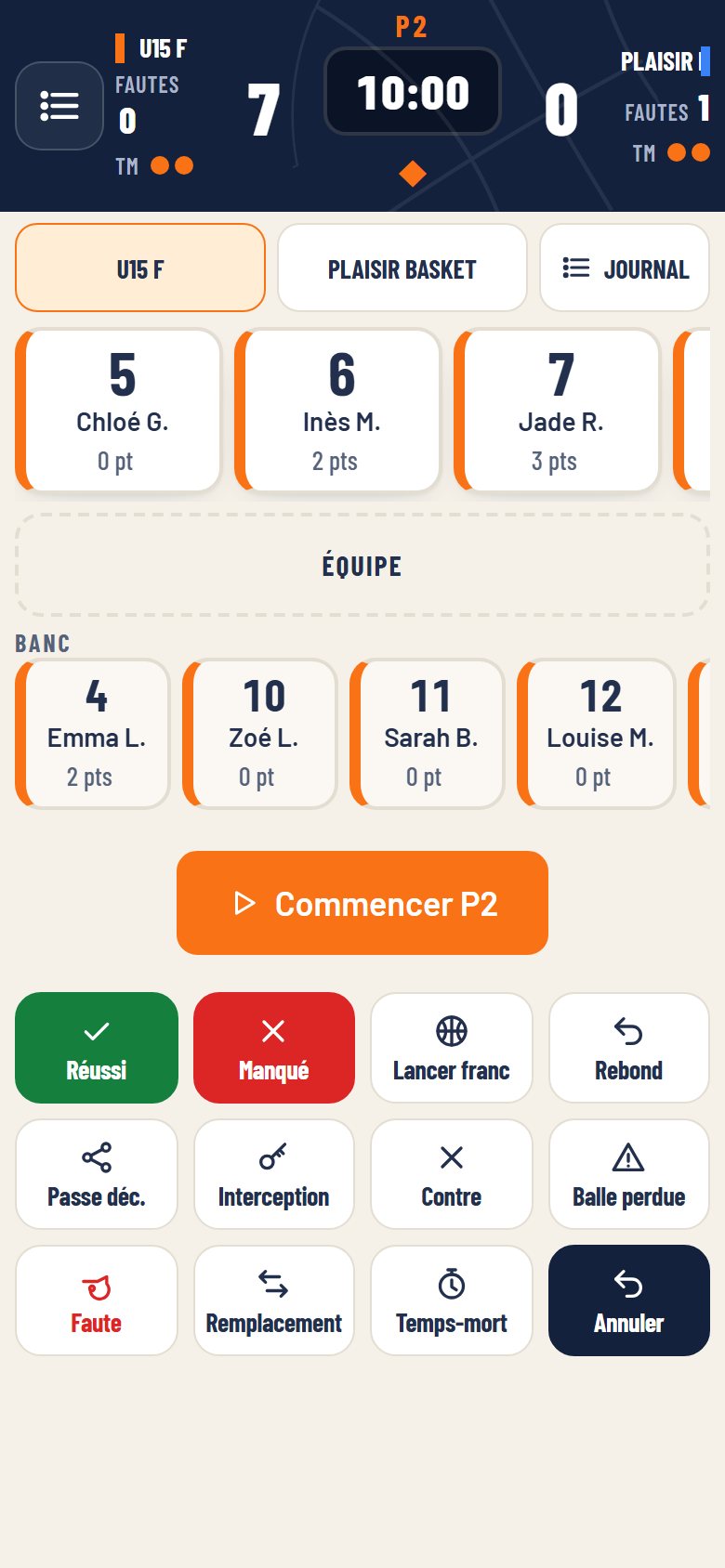
Une action en 2 ou 3 touches : qui → quoi → où. L’ordre inverse (l’action, puis le joueur) fonctionne aussi.
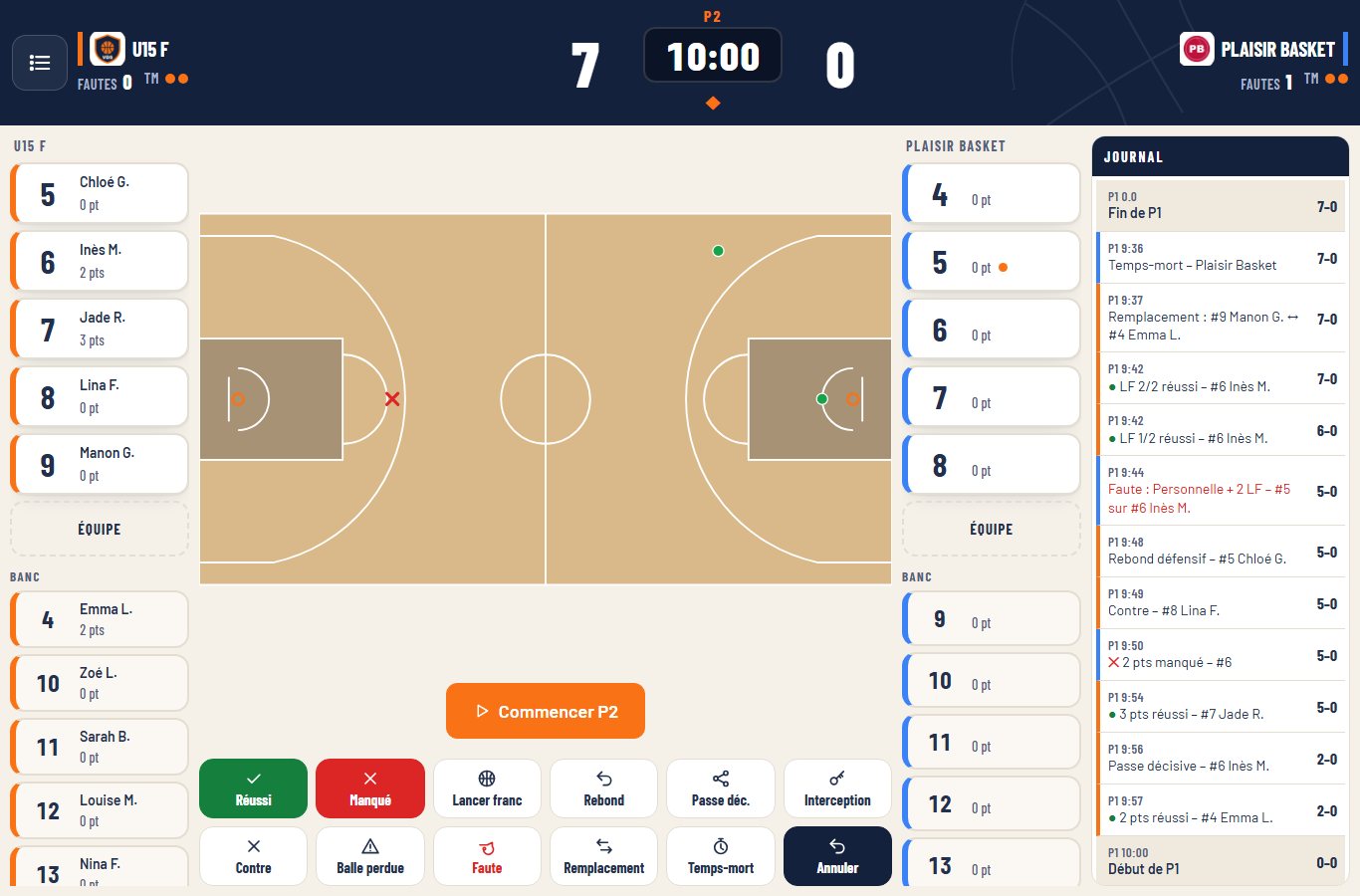
Sur le terrain en haut, le banc en dessous, avec leurs points. « Équipe » sert aux actions collectives (rebond d’équipe, temps-mort…).
« Réussi » ou « Manqué ». En saisie complète, touchez l’endroit du tir : la valeur (2 ou 3 points) et la zone sont calculées ; près de la ligne, Stats vous fait confirmer.
En saisie complète, Stats propose le passeur, le contreur, le rebondeur… La fenêtre se ferme seule après 3 secondes.
Type de faute (personnelle, + 1, 2 ou 3 LF, offensive, technique, antisportive, disqualifiante), joueur fautif, puis les lancers un par un.
Choisissez autant de joueurs qui entrent que de joueurs qui sortent. Ils alimentent le temps de jeu, le +/- et les cinq majeurs.
Touchez-le pour le lancer ou l’arrêter ; appui long pour le corriger au dixième. Il est facultatif.
Défait la dernière action (et celles créées avec elle). L’annulation est illimitée.
Toutes les actions, la plus récente en haut, avec le score. Touchez une ligne pour la modifier (chapitre 8).
Les contrôles automatiques
- 4e faute d’un joueur signalée ; à la 5e, Stats propose sa sortie ; disqualification gérée.
- Fautes d’équipe en orange puis en rouge à l’approche de la pénalité ; temps-morts restants affichés (points orange).
- En fin de période : récapitulatif (score, fautes, temps-morts) et contrôles (joueurs sur le terrain, rebond manquant, joueur exclu encore en jeu, temps de jeu minimal).
06Le menu de saisie et le clavier
Le bouton ☰, en haut à gauche de la saisie, ouvre le menu.
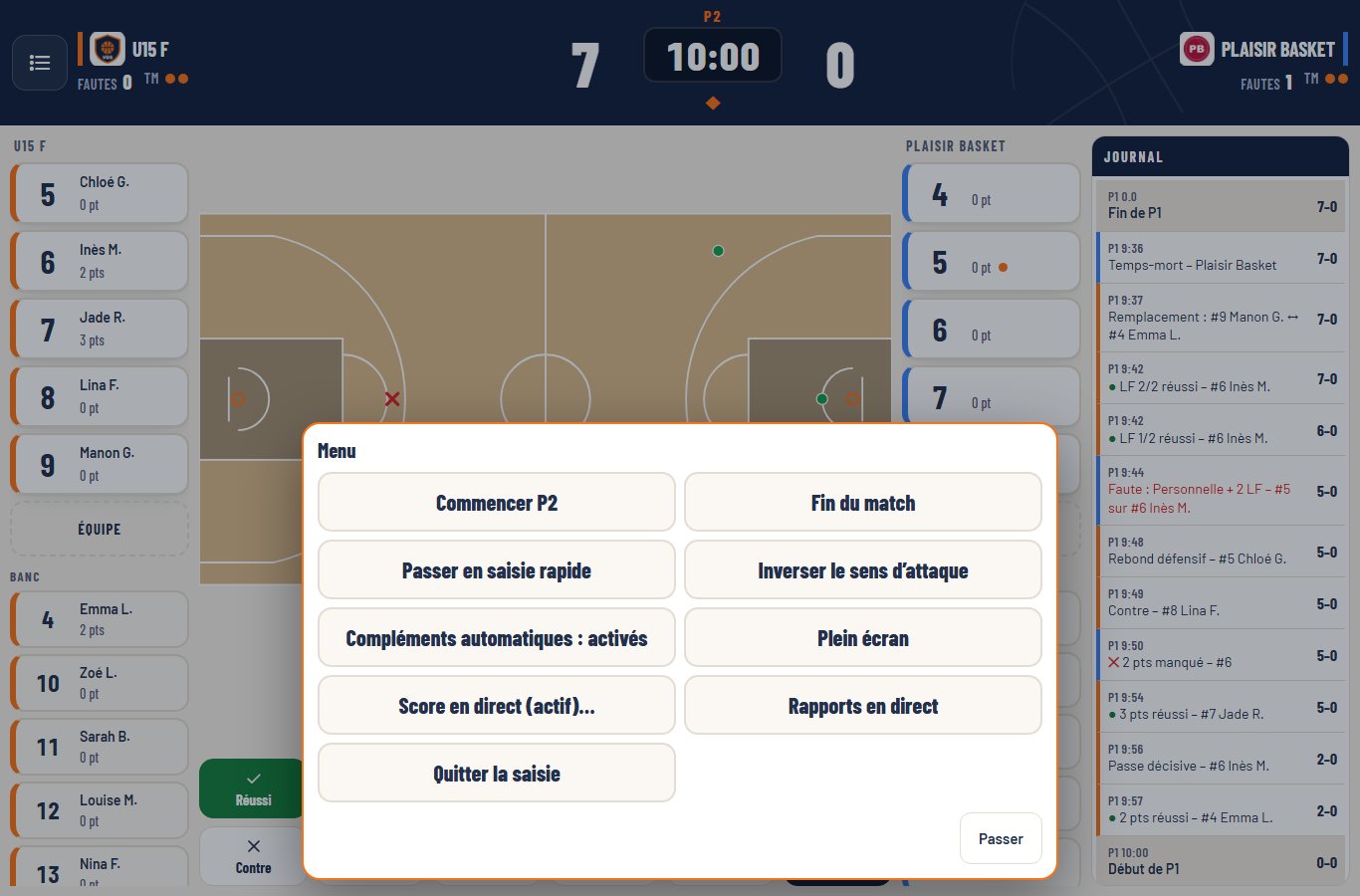
- Commencer la période / Fin de la période / Fin du match.
- Passer en saisie rapide ou complète, Suivre aussi l’adversaire (mode 2 équipes), Inverser le sens d’attaque.
- Compléments automatiques : activés ou désactivés.
- Plein écran, Score en direct (chapitre 7), Rapports en direct (la feuille du match pendant la saisie), Quitter la saisie.
Raccourcis clavier (ordinateur)
| Touche | Action |
|---|---|
| 0 à 9 | Numéro du joueur (Tab : changer d’équipe, E : équipe) |
| R · M | Tir réussi · tir manqué |
| L | Lancer franc |
| B · F | Rebond · faute |
| P · I · C | Passe décisive · interception · contre |
| T | Temps-mort |
| Espace | Chronomètre (départ / arrêt) |
| Ctrl+Z | Annuler |
| Échap | Tout désélectionner |
07Le score en direct pour les familles
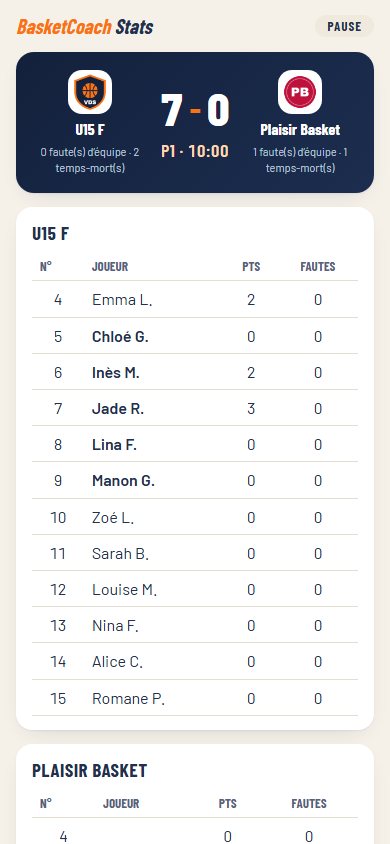
Les familles suivent le score, le chronomètre, les fautes et les points de chaque joueur depuis un simple lien, sans compte ni installation.
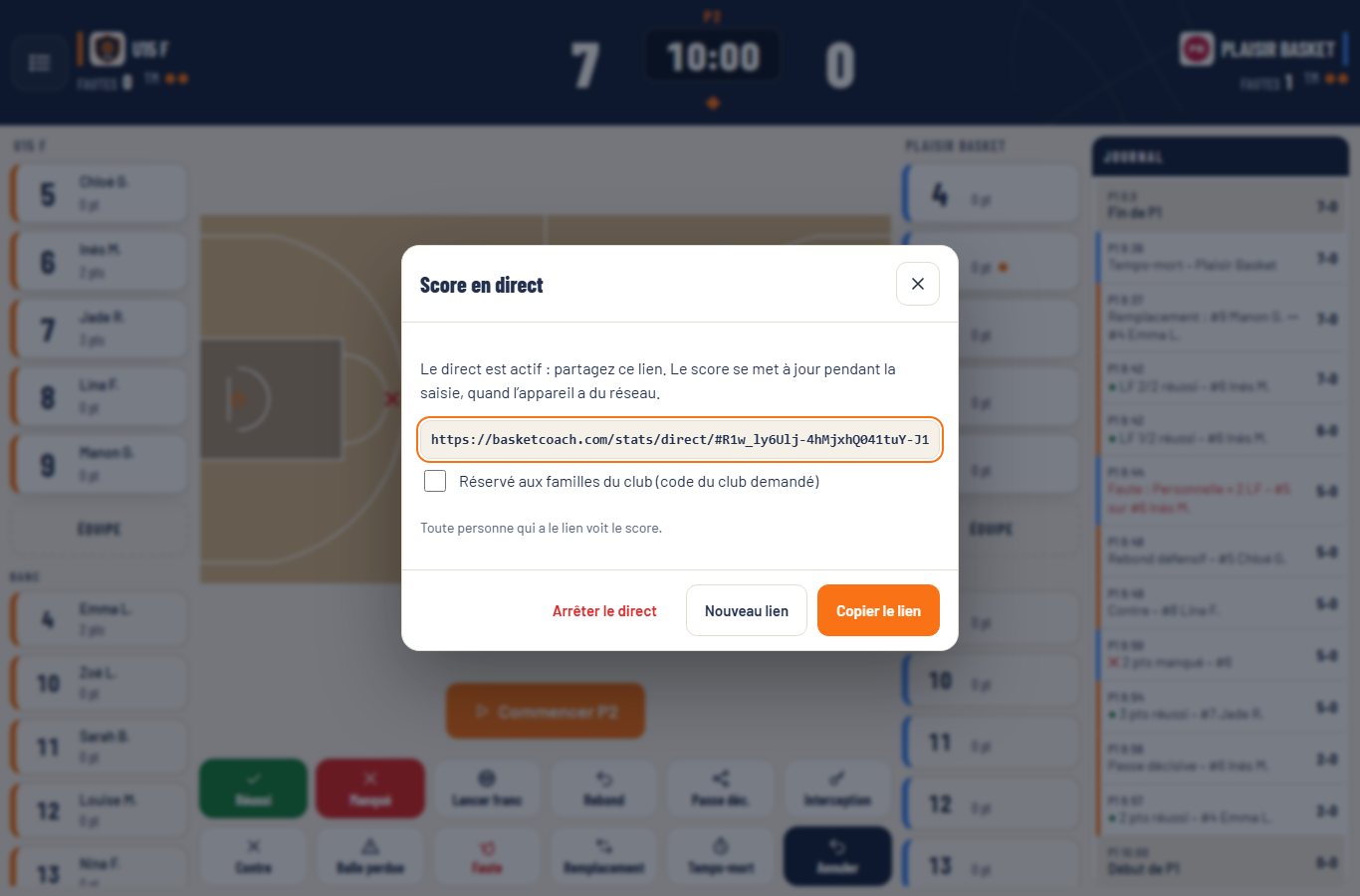
- Pendant la saisie : menu ☰ › Score en direct… › Activer le direct.
- Copier le lien (ou « Partager » sur téléphone), puis envoyez-le aux familles.
- Le score se met à jour pendant la saisie, quand l’appareil a du réseau. Une pastille « En direct » apparaît sur la carte du match.
- Réservé aux familles du club : cochez la case pour que le code des familles soit demandé à l’ouverture du lien. Ce code est choisi par l’administrateur du club, dans l’écran Membres.
- Nouveau lien : l’ancien lien ne fonctionne plus. Arrêter le direct : le lien est coupé.
- Partager la feuille : après le match, depuis les rapports, publiez la feuille de match pour les familles, les joueurs et les dirigeants.
08Fin de match et corrections
Le journal est la seule donnée saisie : toutes les statistiques sont recalculées à chaque correction.
- Corriger une action : touchez sa ligne dans le journal, puis Modifier l’action, Supprimer, Insérer avant ou Insérer après. En insertion, les actions saisies se placent à cet endroit ; « Terminer l’insertion » pour revenir au direct.
- Fin du match : le score par période et les fautes d’équipe s’affichent, avec « Voir les rapports », « Corriger la saisie » et « Valider le match ».
- Valider : le match passe en lecture seule et compte dans l’historique et les cumuls. Déverrouiller le rend de nouveau modifiable.
- Égalité : une prolongation est proposée automatiquement si les règles le prévoient.
09Les rapports d’un match
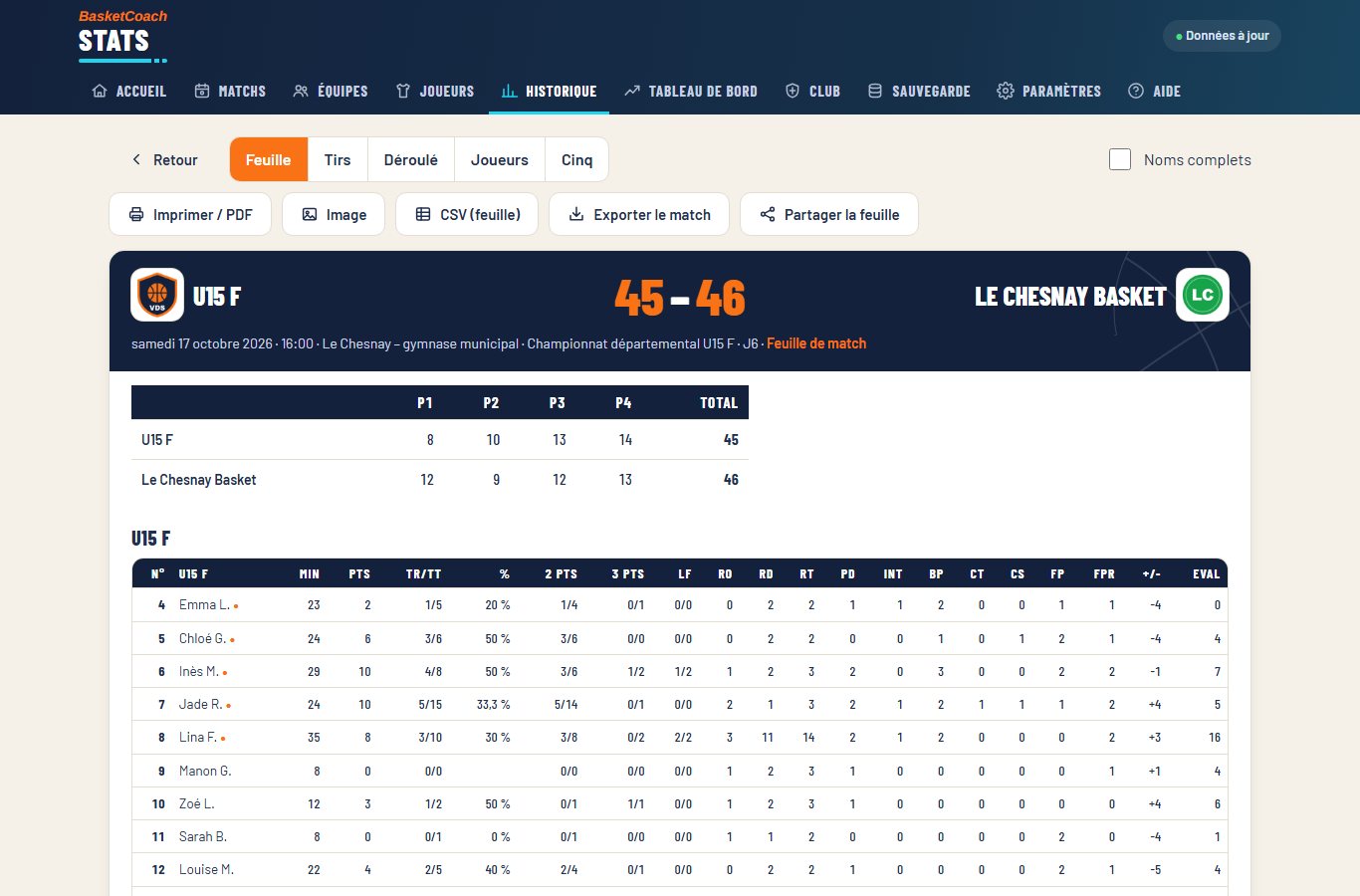
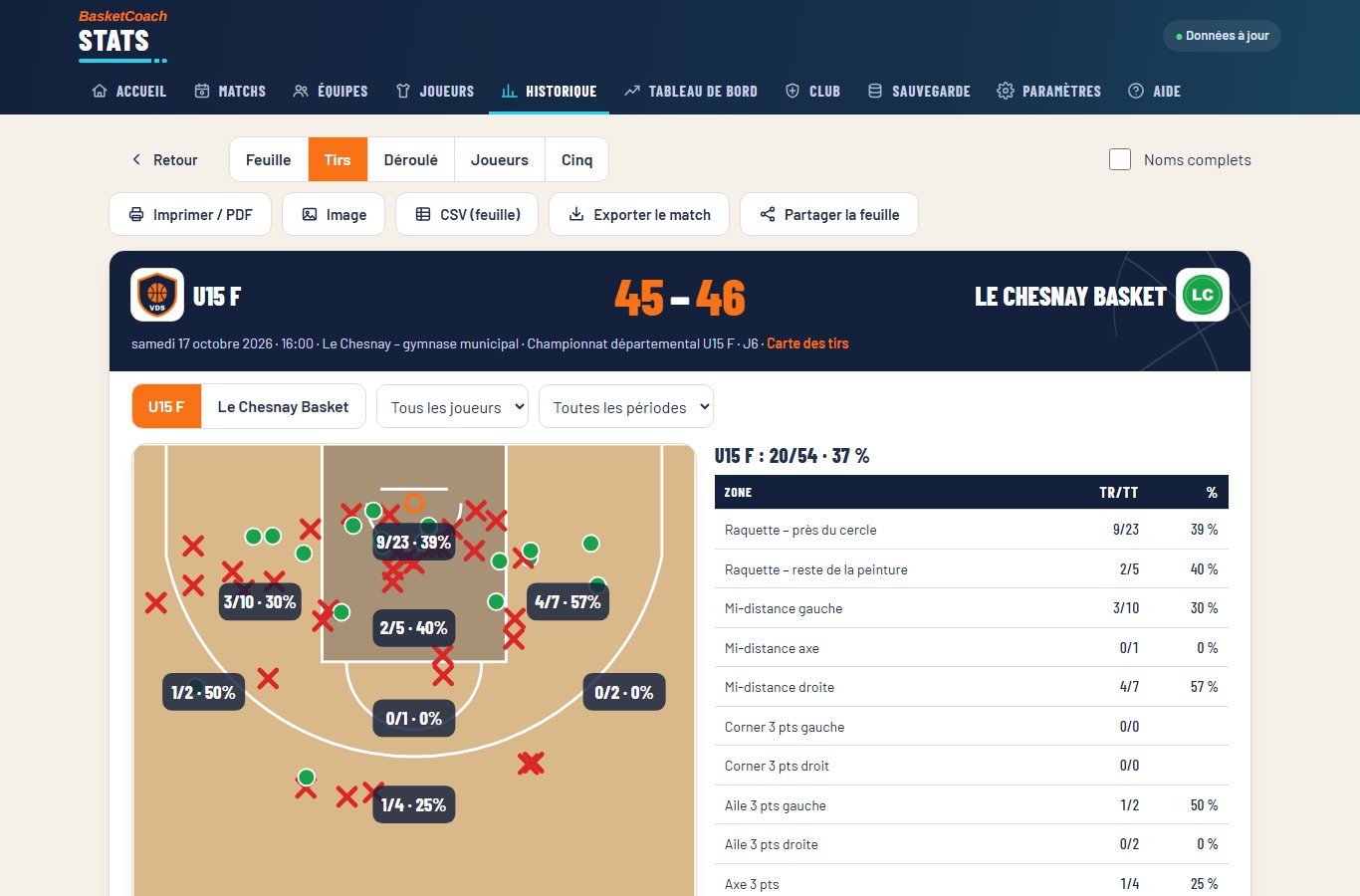
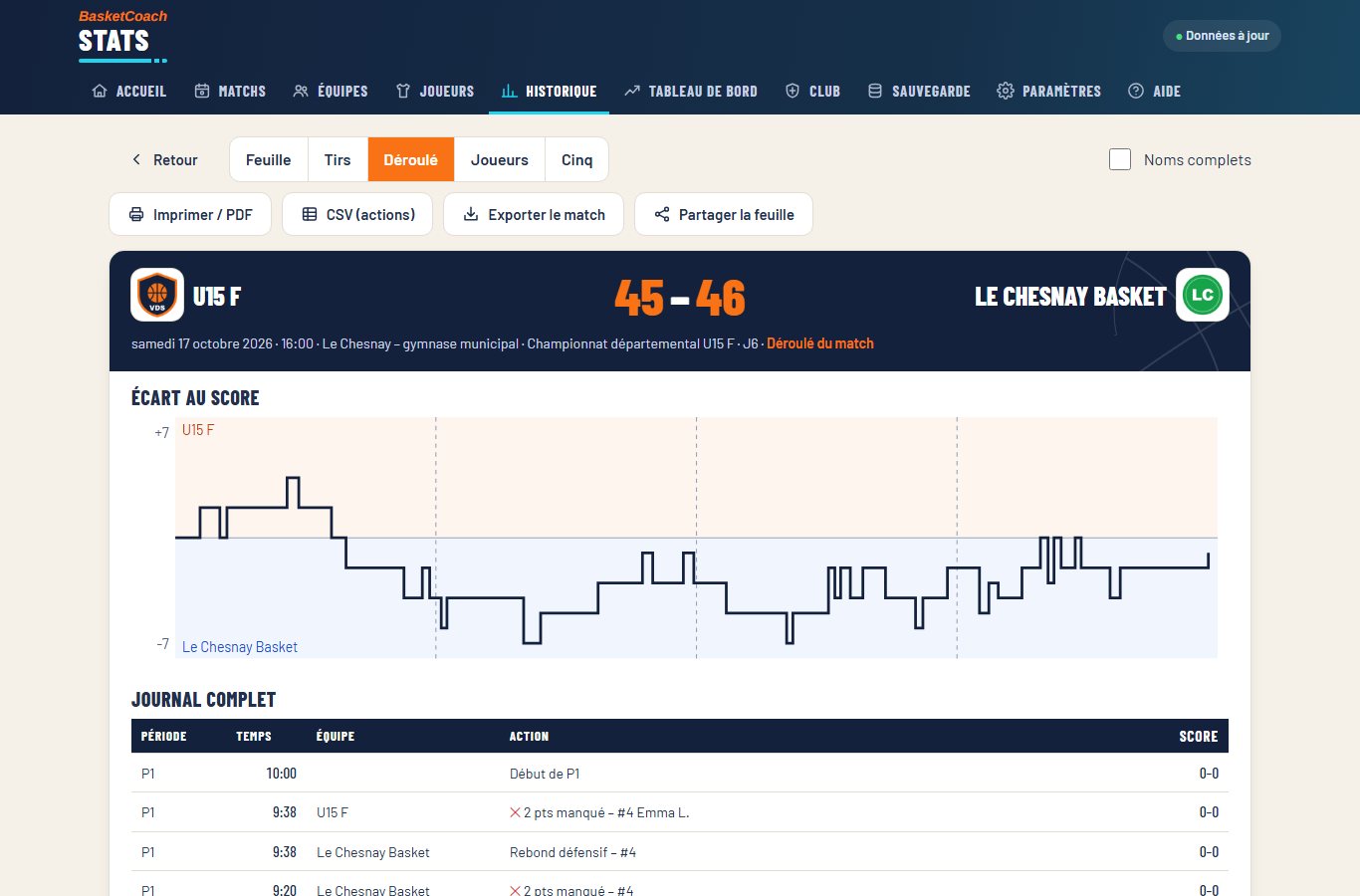
Bouton Rapports d’une carte de match : cinq vues, à l’écran et en A4. À l’impression, la feuille tient dans la largeur de la page, avec une page par équipe.
| Vue | Contenu |
|---|---|
| Feuille | Score par période ; pour chaque joueur : minutes, points, tirs (2 pts, 3 pts, LF), rebonds offensifs et défensifs, passes, interceptions, balles perdues, contres, fautes, +/- et évaluation ; indicateurs d’équipe (points dans la raquette, de seconde chance, de contre-attaque, du banc, possessions, eFG %, TS %…), chacun avec son explication. |
| Tirs | La carte des tirs (point vert réussi, croix rouge manqué) et la réussite par zone, filtrable par joueur et par période. |
| Déroulé | La courbe de l’écart au score et le journal complet. |
| Joueurs | La fiche d’un joueur : ses statistiques comparées à sa moyenne de la saison, et sa frise de temps de jeu. |
| Cinq | Chaque groupe de joueurs ayant joué ensemble : temps passé, points marqués et encaissés, écart. |
Imprimer, partager, exporter
Imprimer / PDF
Puis « Enregistrer en PDF » dans la fenêtre d’impression.
Image
La feuille ou la carte des tirs en image PNG, à partager depuis un téléphone ou à télécharger.
CSV
La feuille ou toutes les actions, pour Excel (point-virgule, accents conservés).
Exporter le match
Un fichier .json de ce seul match, à importer sur un autre appareil.
Partager la feuille
Un lien vers la feuille, consultable sans compte (chapitre 7).
Noms complets
Par défaut, les rapports affichent « Prénom N. » ; la case « Noms complets » affiche le nom entier.
10Historique et cumuls de saison
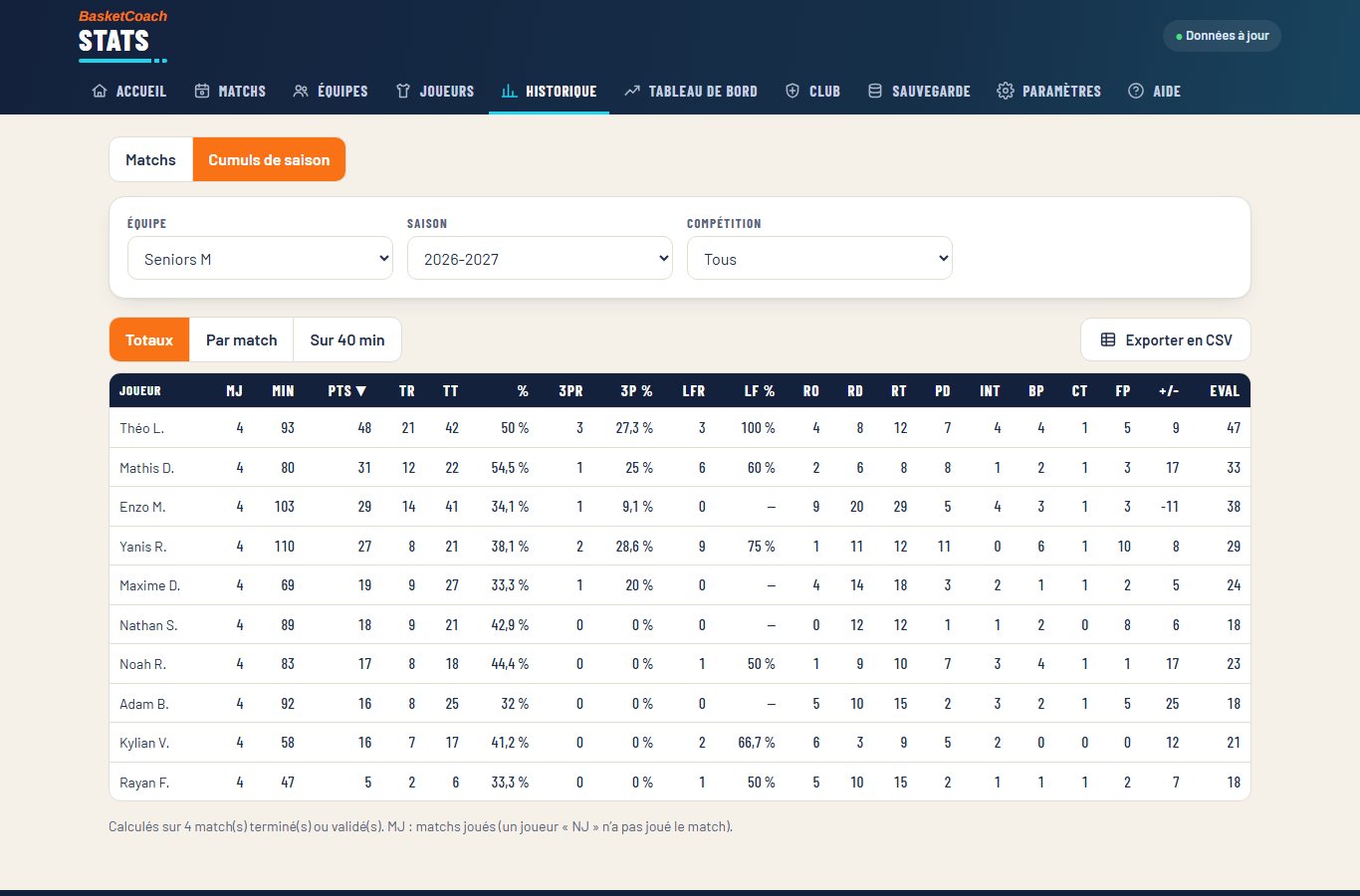
L’onglet Historique liste les matchs terminés ou validés et calcule les cumuls de la saison.
- Matchs : bilan, victoires, et accès aux rapports de chaque match.
- Cumuls de saison : Totaux, Par match ou Sur 40 min, filtrés par équipe, saison et compétition. MJ = matchs joués ; un joueur « NJ » n’a pas joué le match.
- Exporter en CSV télécharge le tableau pour Excel.
11Le tableau de bord
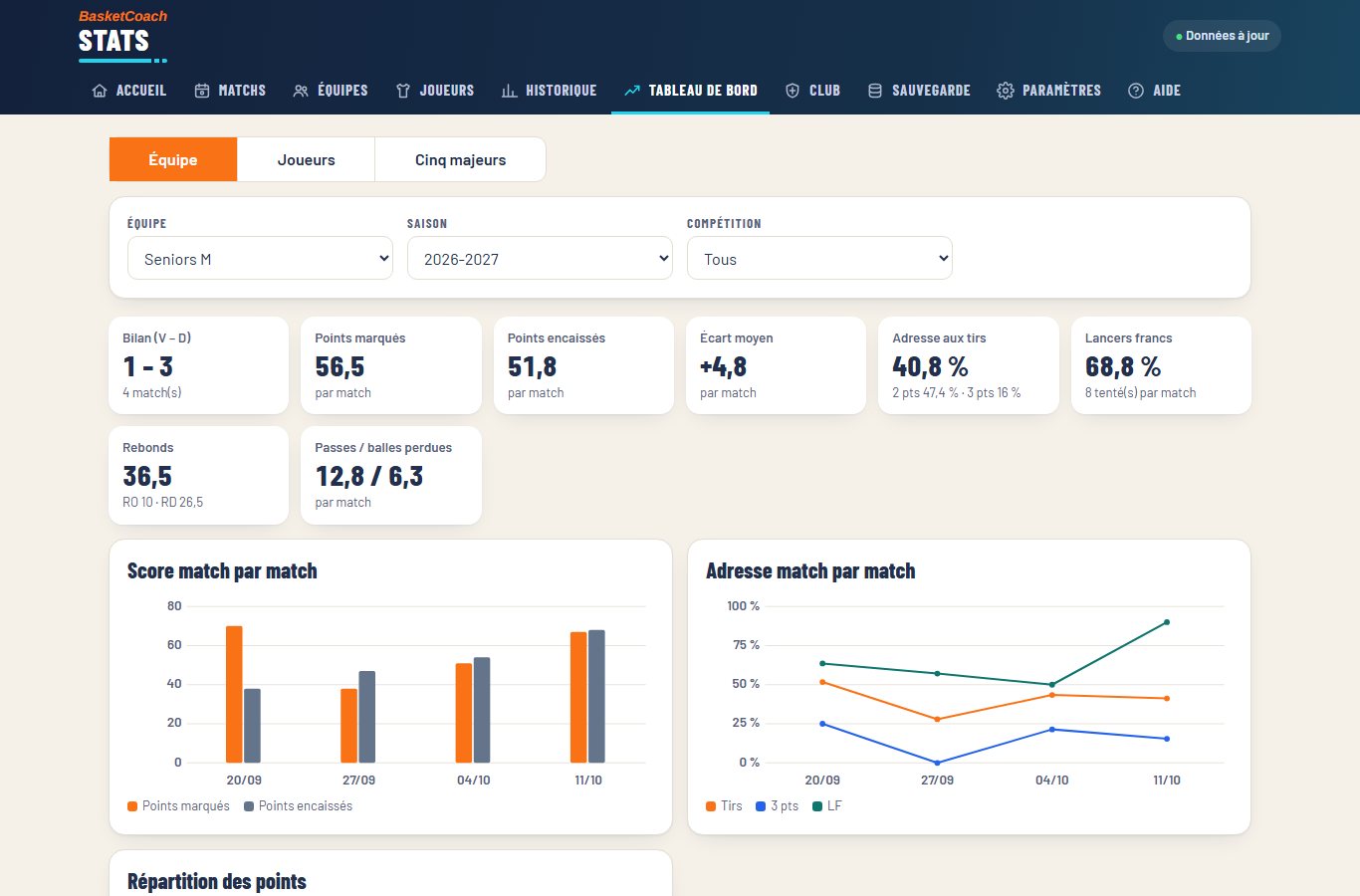
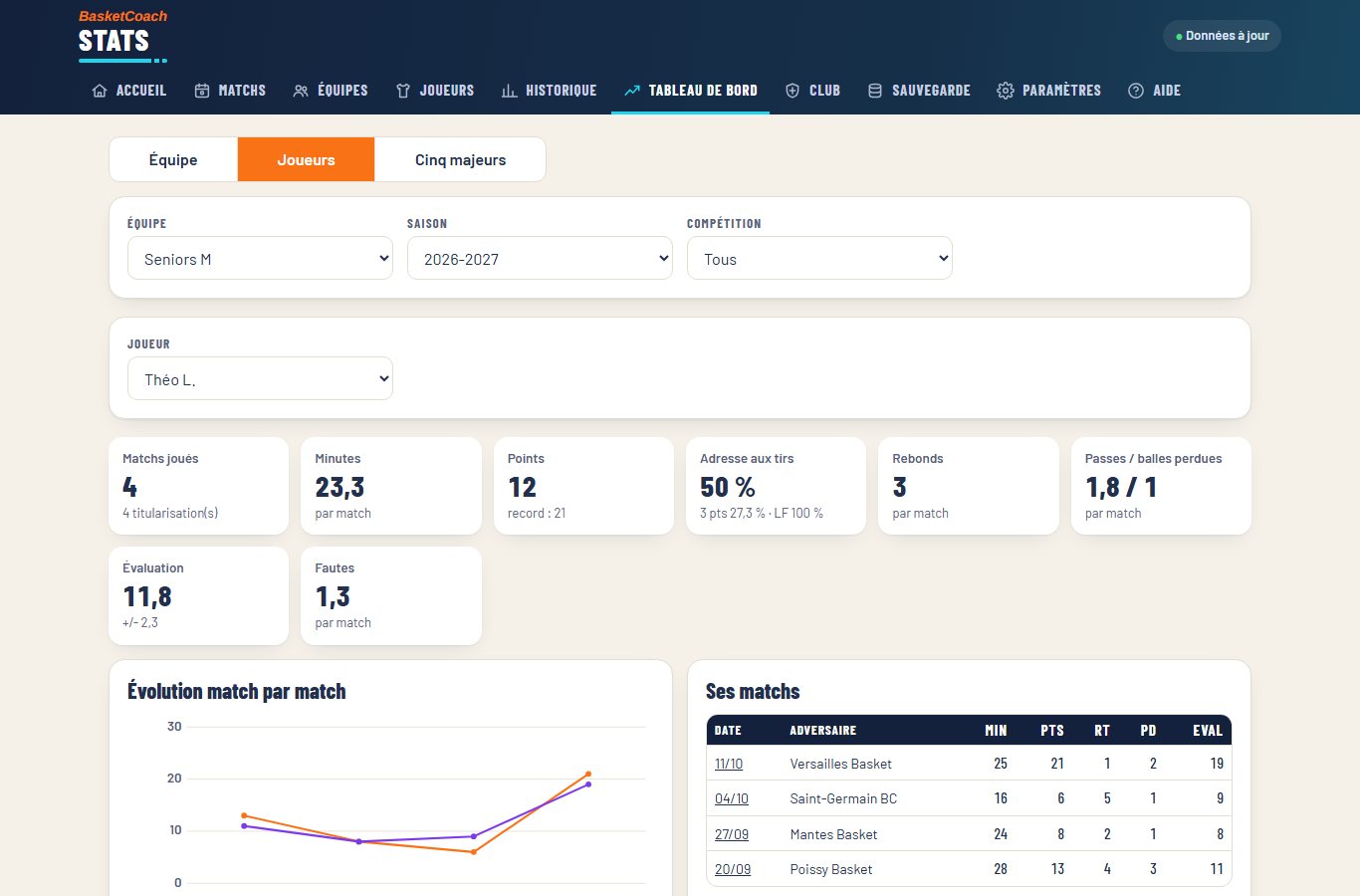
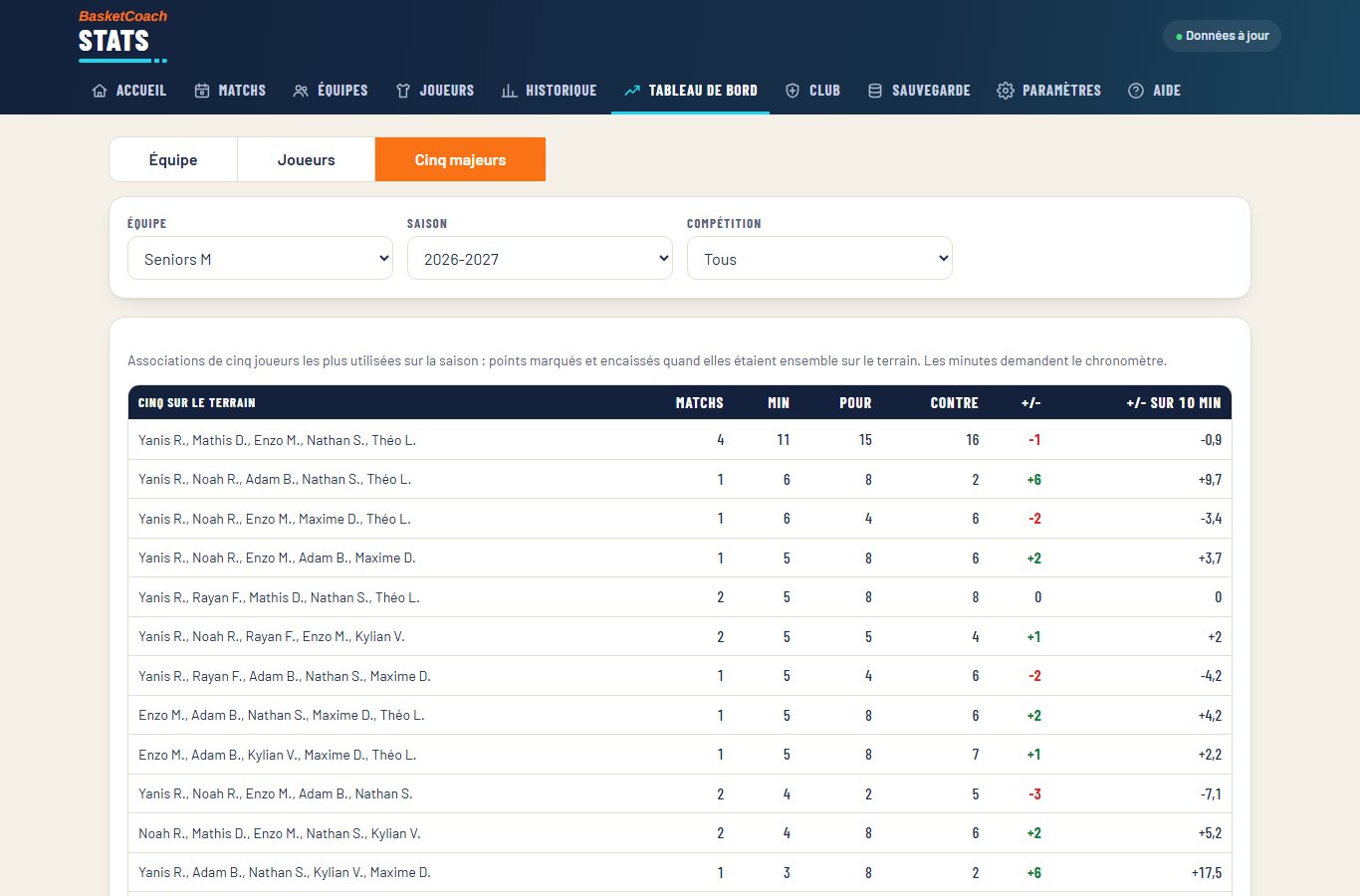
La saison en graphiques, en trois vues : Équipe, Joueurs, Cinq majeurs. Choisissez l’équipe, la saison et la compétition.
Les pistes de travail
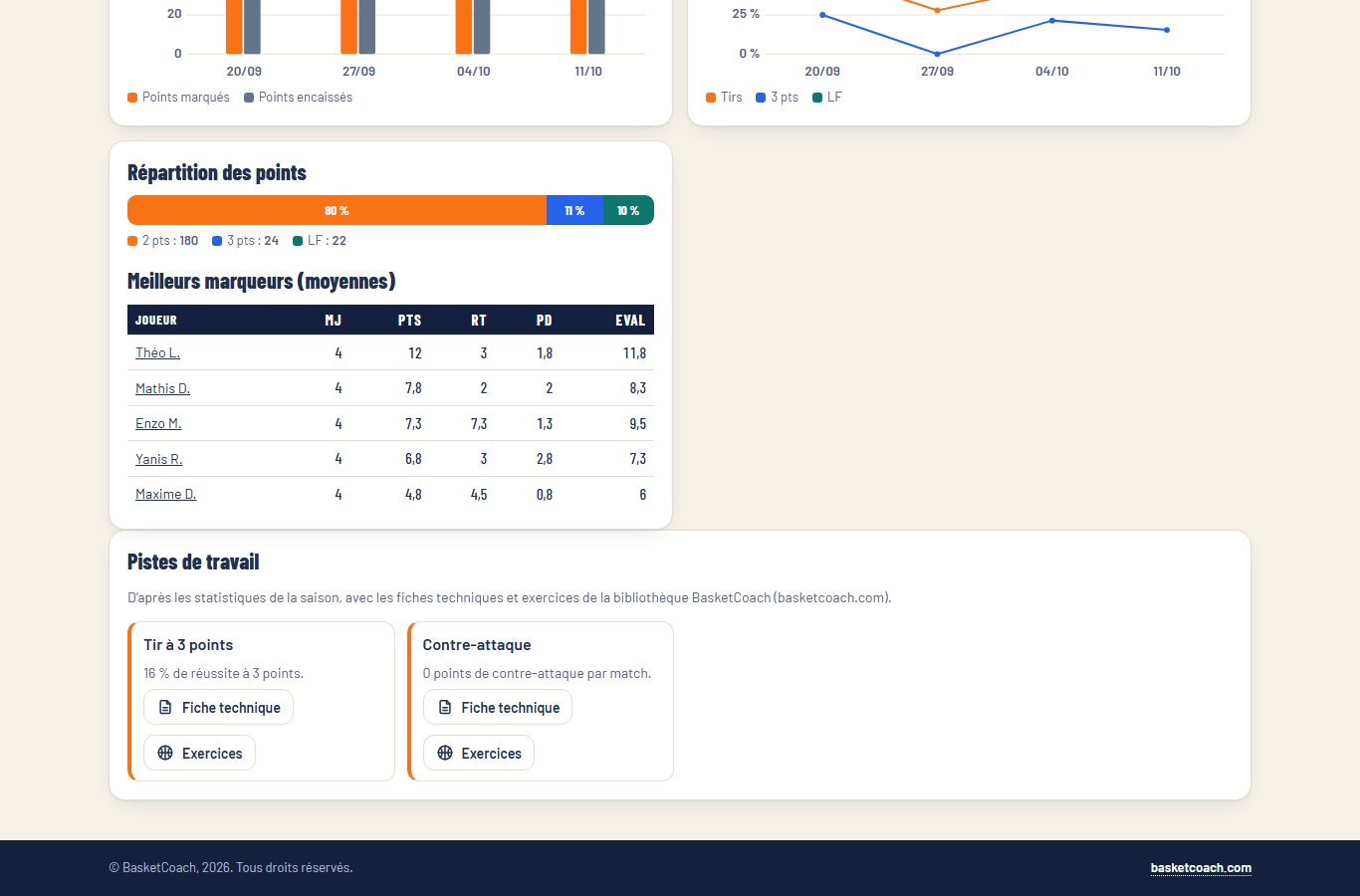
D’après les statistiques de la saison (ou d’un joueur), Stats repère les points faibles (lancers francs, tir à 3 points, balles perdues, rebond, défense, contre-attaque…) et propose pour chacun une fiche technique et des exercices de la bibliothèque BasketCoach, à ajouter ensuite à vos séances.
12Bilans de saison et fiches joueurs
L’onglet Bilans rassemble toute la saison d’une équipe en deux documents, à consulter à l’écran ou à imprimer en PDF : le bilan d’équipe et la fiche de chaque joueur.
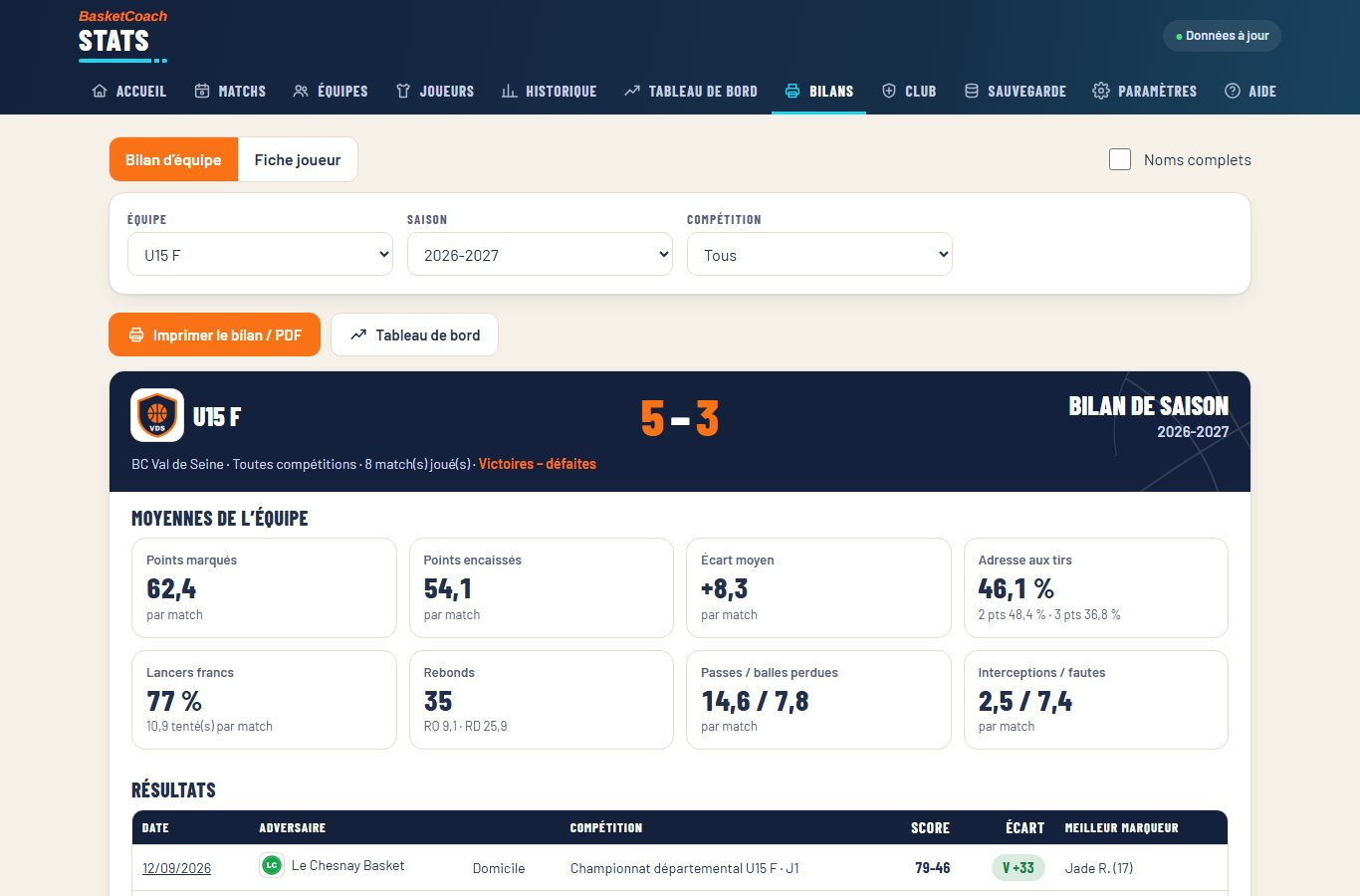
Le bilan d’équipe
- En-tête : logo du club, équipe, saison et bilan victoires – défaites en grand.
- Moyennes de l’équipe : points marqués et encaissés, écart, adresse, lancers francs, rebonds, passes, balles perdues, interceptions, fautes.
- Résultats : tous les matchs joués, avec le logo de l’adversaire, domicile ou extérieur, compétition, score, victoire ou défaite et meilleur marqueur. Une date ouvre la feuille du match.
- Graphiques : score et adresse match par match, répartition des points.
- Joueurs : un tableau des moyennes par match et un tableau des totaux de la saison (minutes, points, tirs, rebonds, passes, interceptions, balles perdues, contres, fautes, +/-, évaluation). Un nom ouvre la fiche du joueur.
- Les meilleurs de la saison, les records sur un match, la carte des tirs de la saison, les cinq majeurs et les pistes de travail.
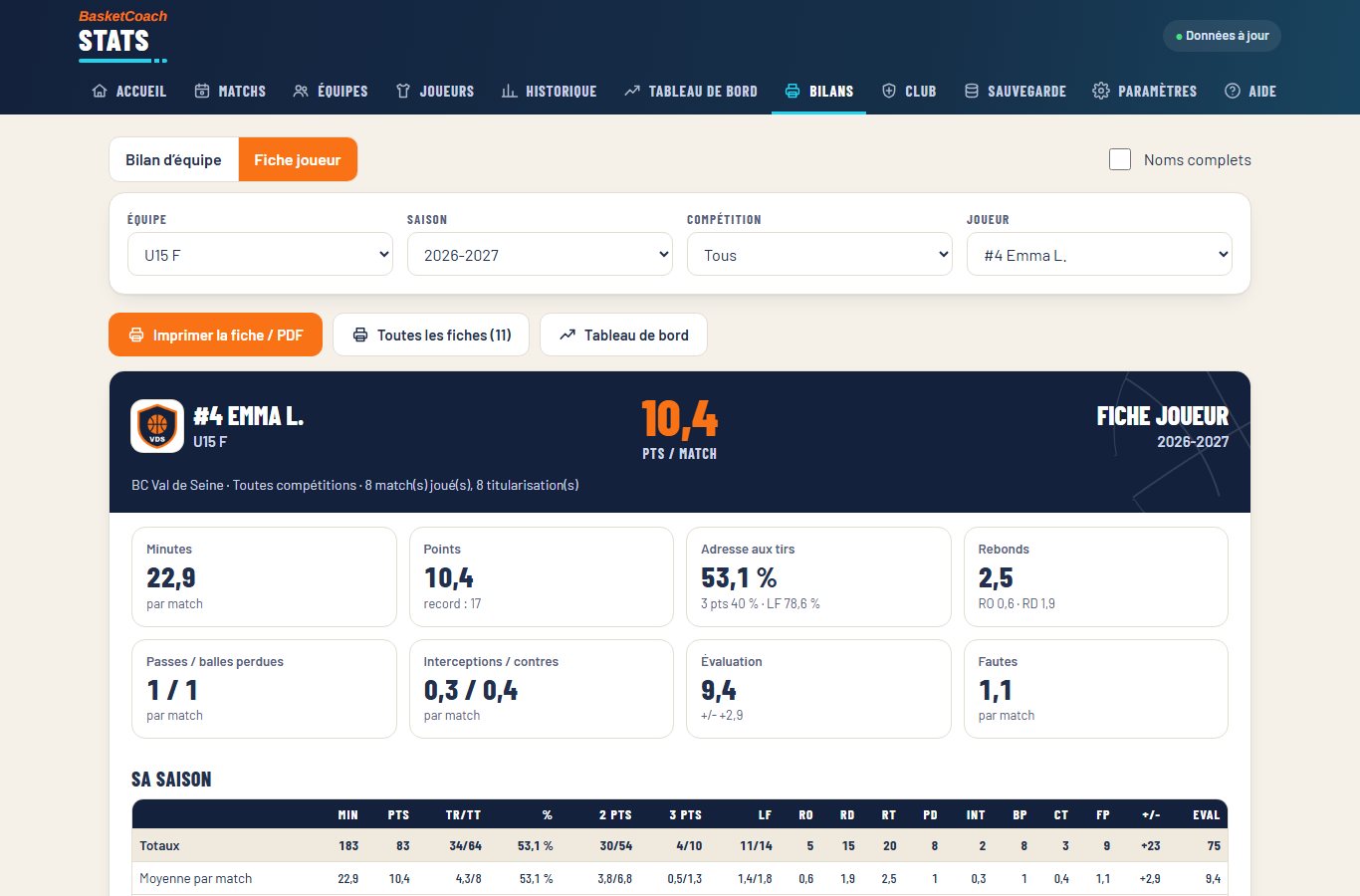
La fiche joueur
- En-tête : numéro, nom, équipe, saison et points par match en grand.
- Ses moyennes : minutes, points, adresse, rebonds, passes, interceptions, contres, évaluation, +/-, fautes.
- Sa saison : totaux, moyenne par match et, avec le chronomètre, stats ramenées à 40 minutes.
- Évolution des points et de l’évaluation match par match, et ses records.
- Tous ses matchs : sa ligne de statistiques complète pour chaque match (● = titulaire), avec le score, puis totaux et moyennes.
- Ses tirs de la saison sur le terrain, zone par zone, et ses pistes de travail.
Imprimer
- Imprimer le bilan / PDF ou Imprimer la fiche / PDF, puis « Enregistrer au format PDF » dans la fenêtre d’impression. Le document est mis en page pour l’A4.
- Toutes les fiches imprime la fiche de chaque joueur de l’équipe, une par page, en un seul PDF : pratique pour les entretiens de fin de saison.
- La case Noms complets remplace « Prénom N. » par le nom entier.
- Le bouton Bilan imprimable du tableau de bord et de l’historique mène directement ici.
13Compte, club, membres et synchronisation
Avec un compte BasketCoach, les données du club sont partagées entre les appareils de ses membres : un entraîneur saisit sur sa tablette, un autre consulte sur son téléphone.
- Se connecter : bouton « Mon espace » du bandeau, ou « Se connecter » dans Stats. La connexion est facultative tant que le club ne l’impose pas.
- Synchronisation automatique : les modifications partent au serveur dès qu’il y a du réseau ; sans réseau, tout continue sur l’appareil et part au retour du réseau. Sauvegarde › Synchronisation donne l’état et « Synchroniser maintenant ».
- Envoyer les données de l’appareil vers le club : un club créé sur l’appareil, sans compte, peut être rattaché au club du compte (Sauvegarde › Synchronisation) ; ses équipes, joueurs et matchs sont alors partagés.
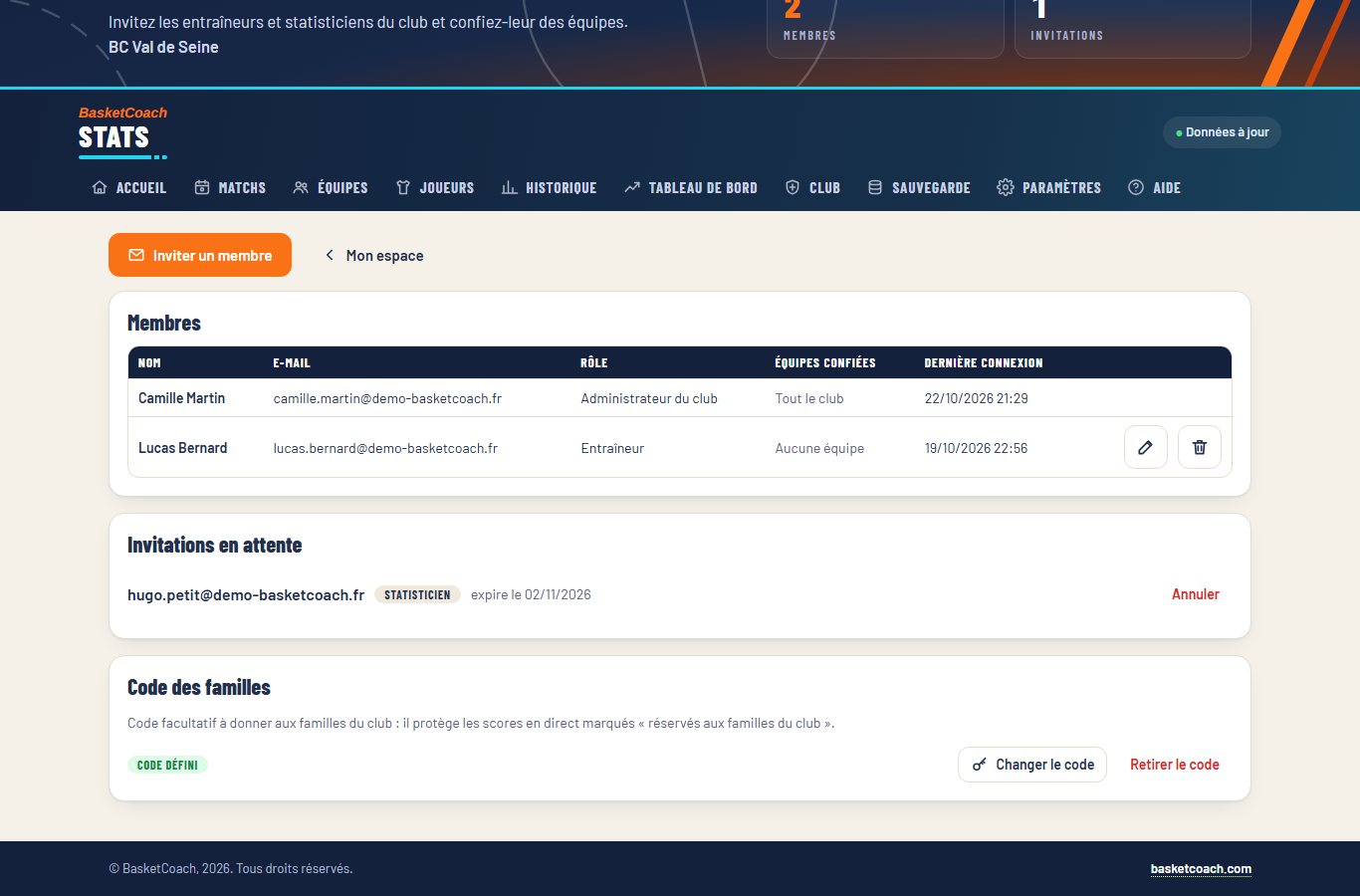
Les rôles
| Rôle | Ce qu’il peut faire |
|---|---|
| Administrateur du club | Tout le club : équipes, joueurs, matchs, règles, membres, code des familles. |
| Entraîneur | Ses équipes, leurs effectifs et leurs matchs. |
| Statisticien | La saisie des matchs de ses équipes. |
Inviter un membre envoie un e-mail avec un lien valable 14 jours pour créer son compte ; cochez les équipes qui lui sont confiées. Le reste est en lecture seule pour lui.
14Sauvegarde et corbeille
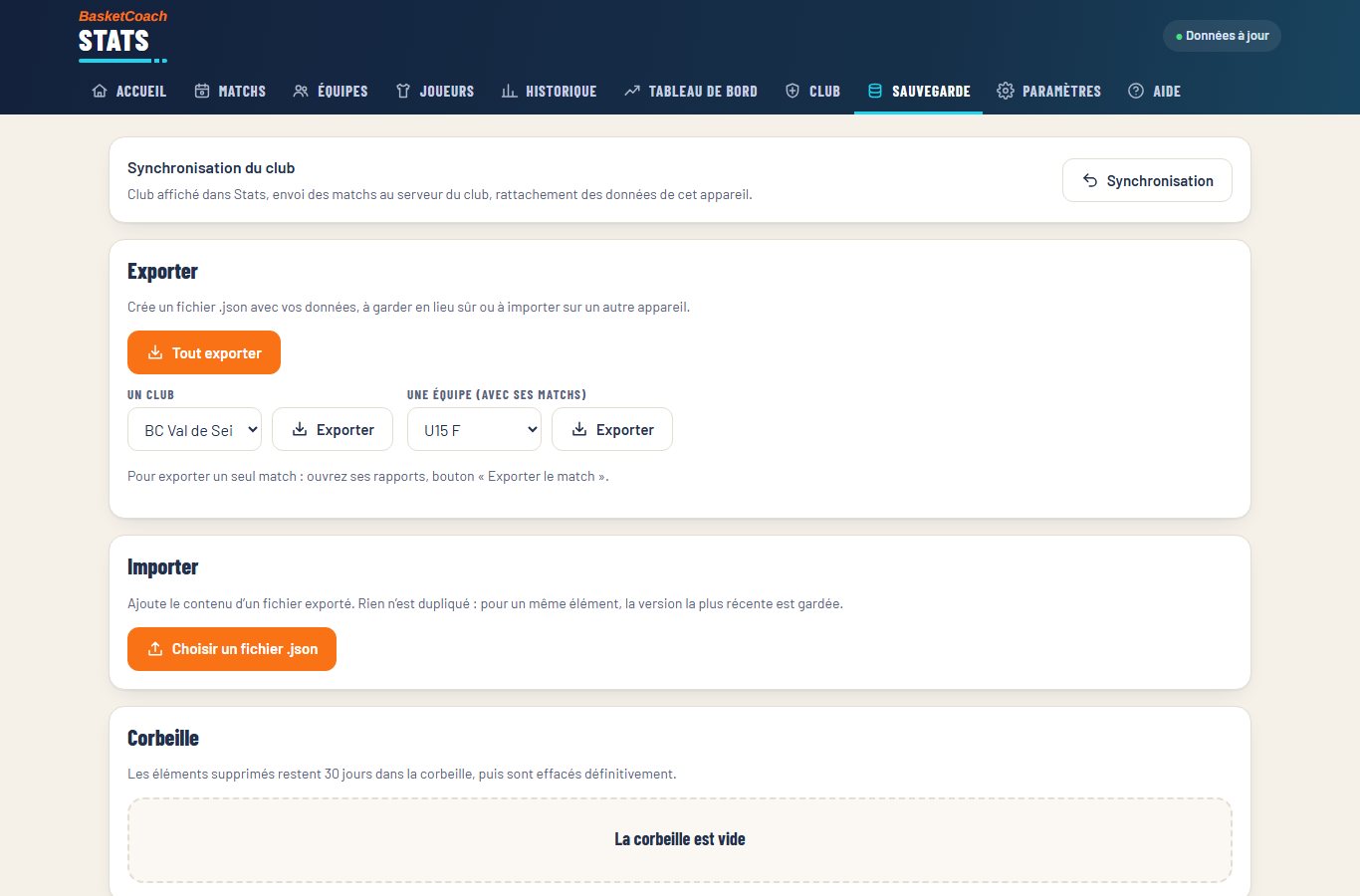
- Tout exporter crée un fichier .json avec toutes vos données, à garder en lieu sûr ou à importer sur un autre appareil. On peut aussi exporter un seul club, ou une équipe avec ses matchs.
- Un rappel s’affiche tous les 5 matchs terminés depuis le dernier export complet (réglable dans Paramètres : 3, 5 ou 10).
- Choisir un fichier .json importe un export : rien n’est dupliqué, la version la plus récente de chaque élément est gardée.
- La corbeille garde 30 jours ce qui a été supprimé : restaurez-le, ou supprimez-le définitivement.
15Les paramètres
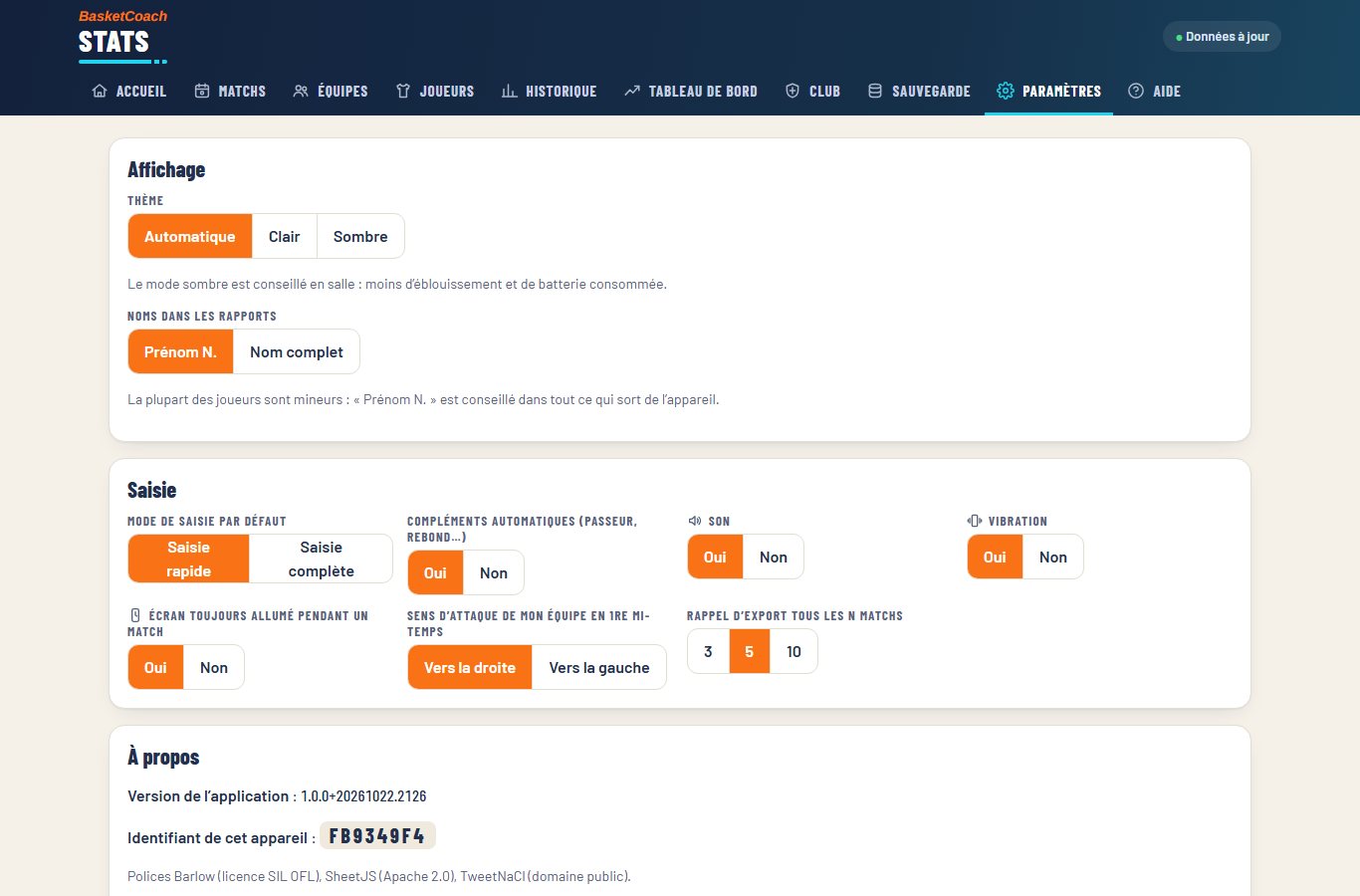
- Thème : automatique, clair ou sombre. Le mode sombre est conseillé en salle : moins d’éblouissement et de batterie consommée.
- Noms dans les rapports : « Prénom N. » (conseillé, les joueurs sont souvent mineurs) ou nom complet.
- Saisie : mode par défaut (rapide ou complète), compléments automatiques, son, vibration, écran toujours allumé pendant un match, sens d’attaque de votre équipe en 1re mi-temps.
- Rappel d’export : tous les 3, 5 ou 10 matchs.
- À propos : version de l’application et identifiant de l’appareil.
16Tablette, téléphone, hors ligne
- La tablette en paysage est l’appareil idéal pour saisir : tout tient sur un écran. Le téléphone fonctionne aussi, en portrait.
- Installer l’application : Android (Chrome) : menu ⋮ › « Installer l’application » ; iPad / iPhone (Safari) : Partager › « Sur l’écran d’accueil » ; ordinateur (Chrome, Edge) : icône d’installation dans la barre d’adresse.
- Hors ligne : ouvrez Stats une première fois avec du réseau ; ensuite tout fonctionne sans connexion, saisie comprise. Seuls la synchronisation et le score en direct attendent le réseau.
- Mises à jour : un bandeau « Nouvelle version disponible » apparaît ; elle ne s’installe jamais pendant une saisie.
17RGPD et joueurs mineurs
La plupart des joueurs sont mineurs : Stats ne garde que le strict nécessaire.
- Le minimum : prénom, nom, numéro, année de naissance ; photo facultative. Adversaires : numéros seuls par défaut.
- « Prénom N. » : tout ce qui sort de l’appareil (rapports, images, direct) affiche « Prénom N. » par défaut.
- Anonymiser : un joueur peut devenir « Joueur #7 » sans perdre les statistiques d’équipe, ou être supprimé.
- Aucune mesure d’audience, aucune publicité.
Texte modèle à remettre aux familles
À adapter (nom du club, contact), puis à transmettre aux familles avant le début de la saison.
Information sur les statistiques de match

Le club [NOM DU CLUB] utilise l’application BasketCoach Stats pour noter les statistiques des matchs de ses équipes (points, rebonds, passes, fautes, temps de jeu…).

Données concernées : prénom, nom, numéro de maillot et année de naissance de votre enfant, et ses statistiques de match. Aucune photo n’est enregistrée sans votre accord.

Utilisation : suivi sportif de l’équipe et de la progression des joueurs par les entraîneurs du club. Les données ne sont ni vendues ni utilisées à des fins publicitaires.

Conservation : sur les appareils des entraîneurs du club, pendant la saison et la saison suivante au plus. Dans les documents partagés (feuilles de match), seuls le prénom et l’initiale du nom apparaissent.

Vos droits : vous pouvez demander à consulter, corriger ou supprimer les données de votre enfant, ou vous opposer à leur enregistrement, en écrivant à [CONTACT DU CLUB]. Les statistiques d’équipe sont alors conservées de façon anonyme (« Joueur #numéro »).
18Questions fréquentes
Je me suis trompé de joueur sur une action.
Touchez l’action dans le journal, puis « Modifier l’action ». Si c’était la dernière, « Annuler » suffit.
J’ai oublié de saisir une action il y a quelques minutes.
Touchez l’action qui la suit (ou la précède) dans le journal, puis « Insérer avant » (ou « après ») ; saisissez-la, puis « Terminer l’insertion ».
Je n’ai pas le chronomètre de la salle.
Le chronomètre est facultatif : sans lui, seules les périodes sont notées, et les minutes et le +/- sont estimés au nombre de possessions.
Le réseau a coupé pendant le match.
Aucune importance : la saisie continue sur l’appareil. Les données partent au serveur, et le score en direct reprend, au retour du réseau.
Je ne vois pas les matchs saisis par un autre entraîneur.
Vérifiez que vous êtes connectés au même club (Sauvegarde › Synchronisation) et que l’équipe vous est confiée (écran Membres, par l’administrateur du club).
« Lecture seule » s’affiche sur un écran.
Votre rôle dans ce club ne permet pas de modifier cette partie, ou le match est validé : un entraîneur peut le déverrouiller.
Le PDF est en noir et blanc.
Dans la fenêtre d’impression, cochez « Graphiques d’arrière-plan » (dans « Plus de paramètres »).
J’ai supprimé un match par erreur.
Il est dans la corbeille pendant 30 jours : écran Sauvegarde › Corbeille › restaurer.
Comment passer mes données sur une nouvelle tablette ?
Avec un compte : connectez-vous sur la nouvelle tablette, tout arrive par la synchronisation. Sans compte : « Tout exporter » sur l’ancienne, puis importez le fichier sur la nouvelle.
Aucun chapitre ne correspond à cette recherche.