
01L’espace Séances
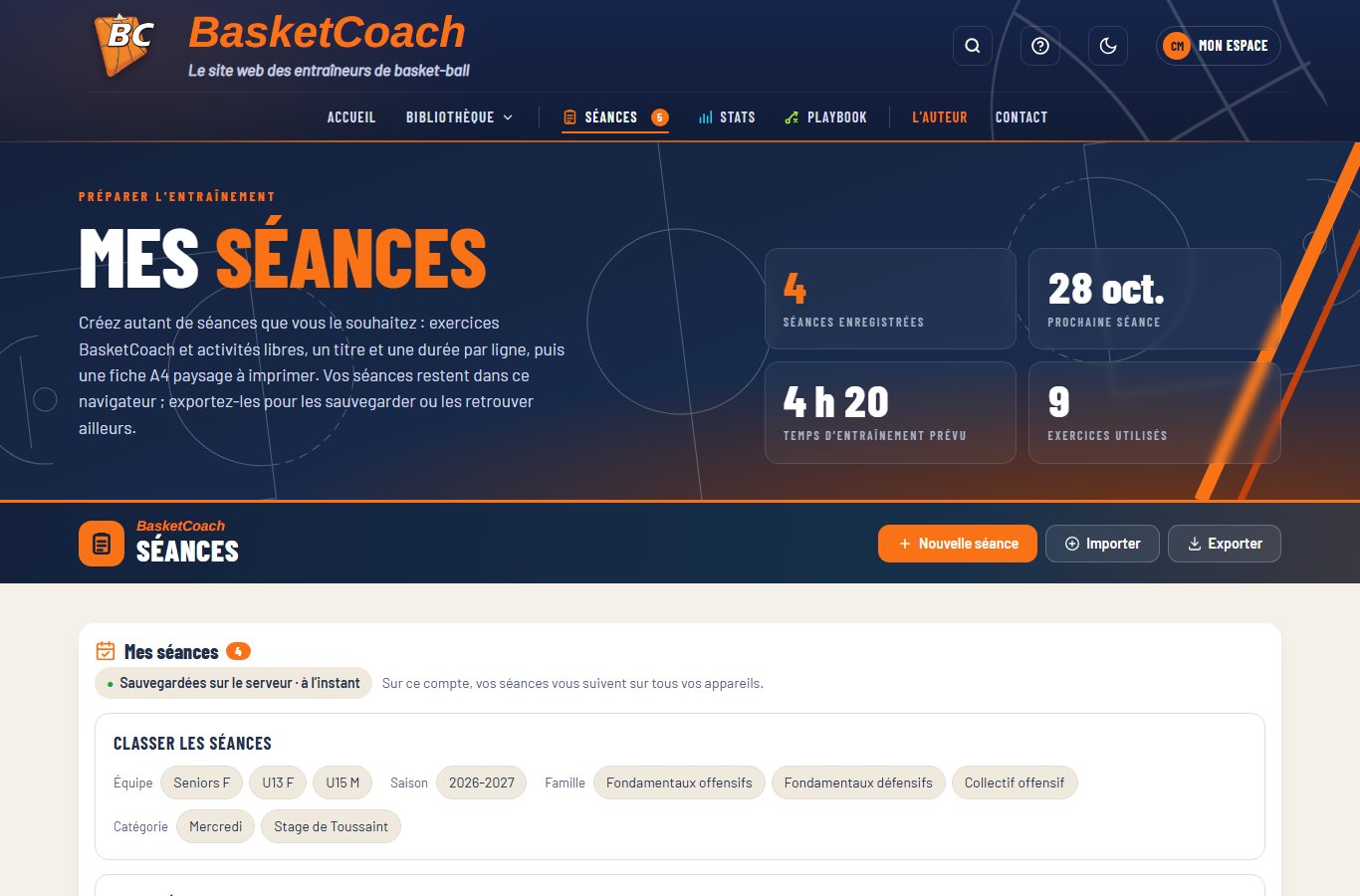
Séances a deux pages : Mes séances, la liste de toutes vos séances, et la séance ouverte, où l’on construit et règle une séance. Le menu « Séances » du bandeau mène toujours à la liste.
 123
456
123
456- Le menu Séances : le chiffre orange compte vos séances enregistrées.
- Les compteurs : séances enregistrées, prochaine séance datée, temps d’entraînement prévu et exercices différents utilisés.
- « + Nouvelle séance » : ouvre une séance vierge.
- Importer / Exporter : le fichier de sauvegarde de toutes vos séances.
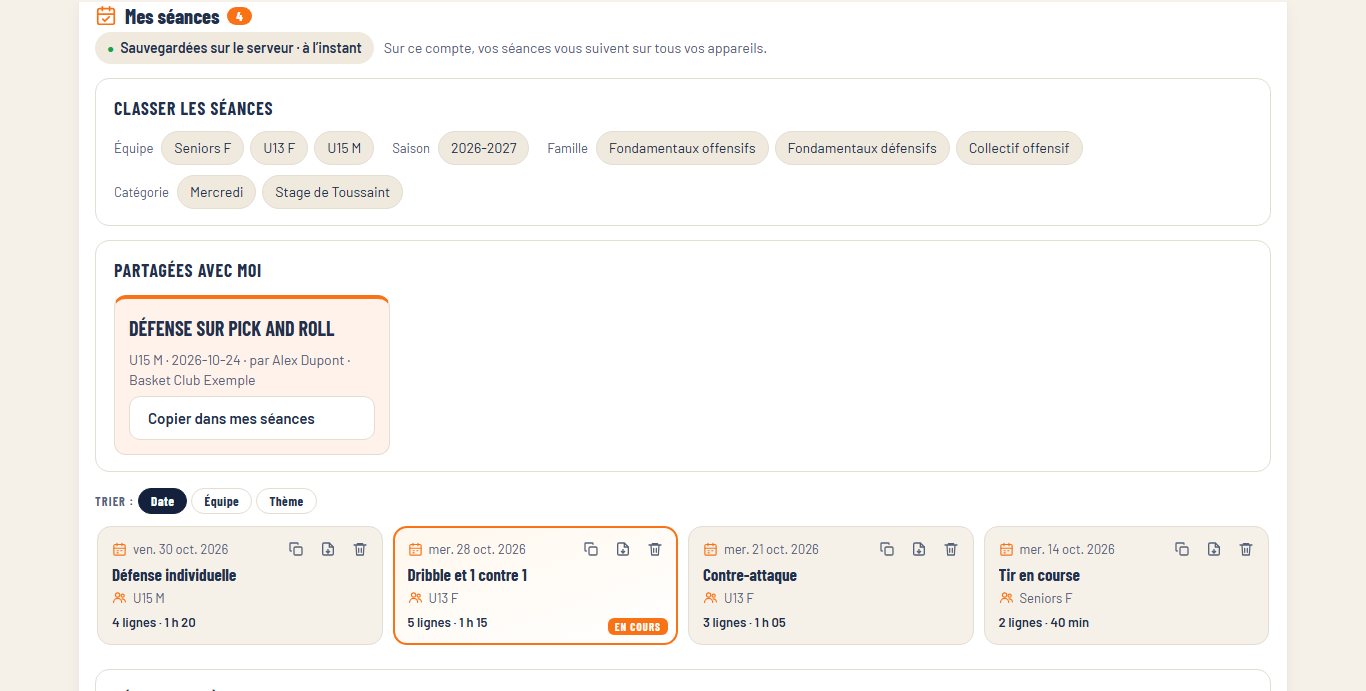
- L’état de la sauvegarde : « Sauvegardées sur le serveur » quand vous êtes connecté.
- Classer les séances : filtres par équipe, saison, famille et catégorie.
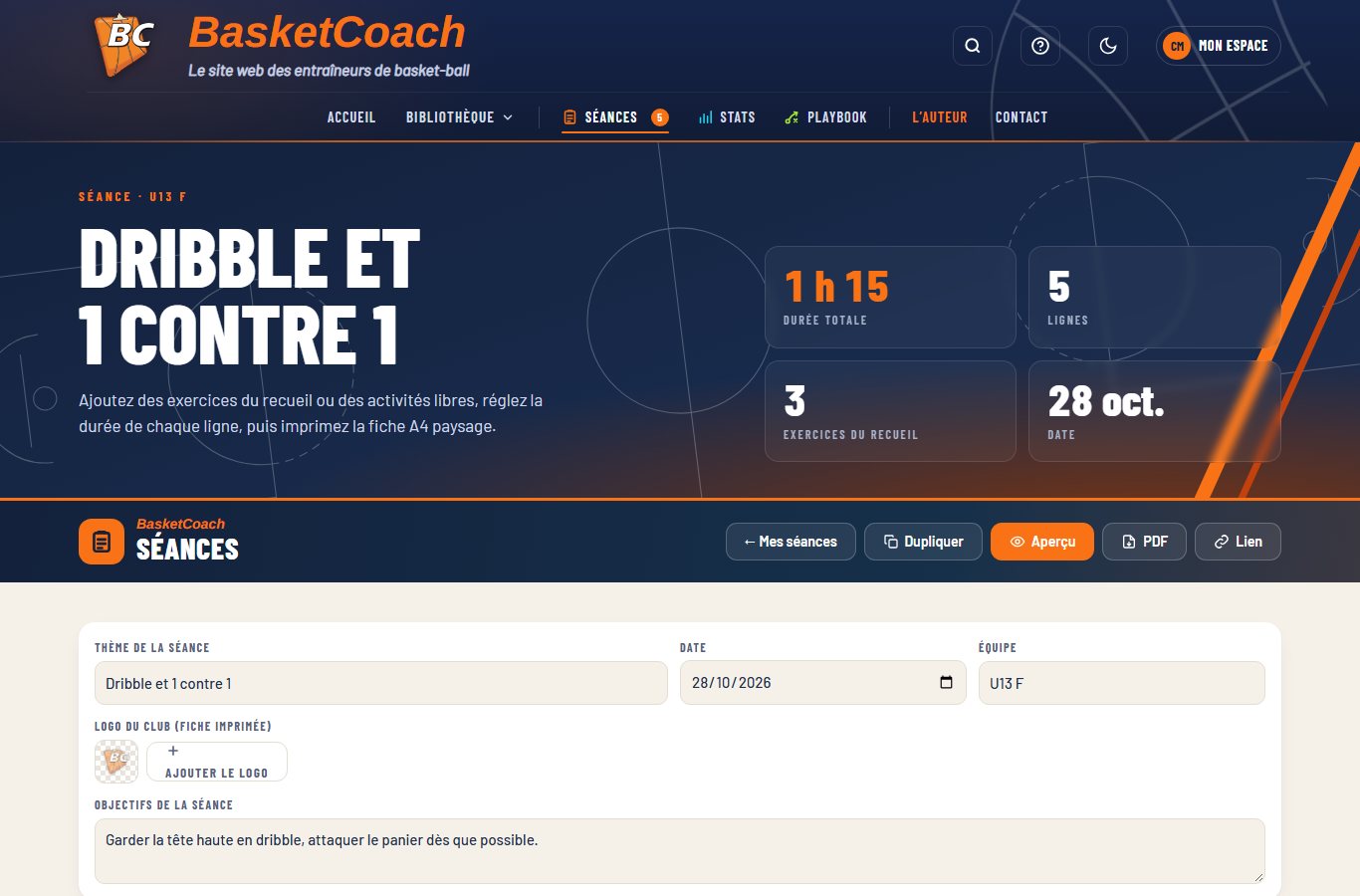
La séance ouverte
 123
4567
123
4567- Le titre : le thème de la séance, avec l’équipe au-dessus.
- Les compteurs : durée totale, nombre de lignes, exercices du recueil et date.
- « ← Mes séances » : retour à la liste (tout est déjà enregistré).
- « Dupliquer » : crée une copie de cette séance et l’ouvre.
- « Aperçu » et « PDF » : la fiche à imprimer.
- « Lien » : copie un lien qui contient toute la séance.
- Les informations de la séance, puis son classement et ses lignes plus bas.
02Créer une séance
Tout commence par le bouton orange « + Nouvelle séance », à droite de la barre Séances.
- Sur la page « Mes séances », cliquez sur + Nouvelle séance.
- La séance s’ouvre, vide, avec l’équipe de la séance précédente déjà remplie.
- Donnez-lui un thème et une date, puis ajoutez vos lignes (chapitres 4 et 5).
- Revenez à la liste avec ← Mes séances : la séance y apparaît en carte.
Les autres façons de commencer
⧉ Dupliquer une séance
L’icône de copie d’une carte, ou « Dupliquer » dans la séance ouverte. La copie s’appelle « … (copie) » et sa date est vidée.
★ Une séance modèle
« Copier » sur une séance modèle offerte, en bas de « Mes séances » (chapitre 10).
👥 Une séance de votre club
« Copier dans mes séances » dans le bloc « Partagées avec moi » (chapitre 8).
🔗 Un lien reçu
Ouvrez le lien, puis « Ajouter à mes séances » : la séance s’ajoute sans toucher aux vôtres.
⇪ Importer un fichier
« Importer » recharge un fichier exporté sur un autre appareil ou par un adjoint (chapitre 11).
03Mes séances : retrouver, trier, supprimer
Chaque séance est une carte : date, thème, équipe, nombre de lignes et durée totale.
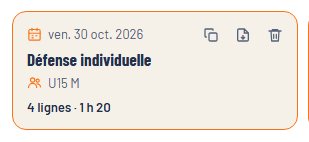
- Ouvrir : touchez la carte.
- Les trois icônes en haut à droite : Dupliquer, Imprimer (PDF) et Supprimer.
- Supprimer demande une confirmation : la corbeille devient « Supprimer ? » pendant 4 secondes, touchez-la une seconde fois.
- « En cours » marque la séance ouverte en dernier : c’est là que vont les exercices ajoutés depuis la bibliothèque.
Trier et rechercher
- Trier : par Date (la plus récente en premier), Équipe ou Thème. Le choix est mémorisé.
- Rechercher : au-delà de 4 séances, un champ retrouve une séance par son thème, son équipe ou sa date.
- Classer : avec un compte, les filtres par équipe, saison, famille et catégorie (chapitre 9).
04Les informations de la séance
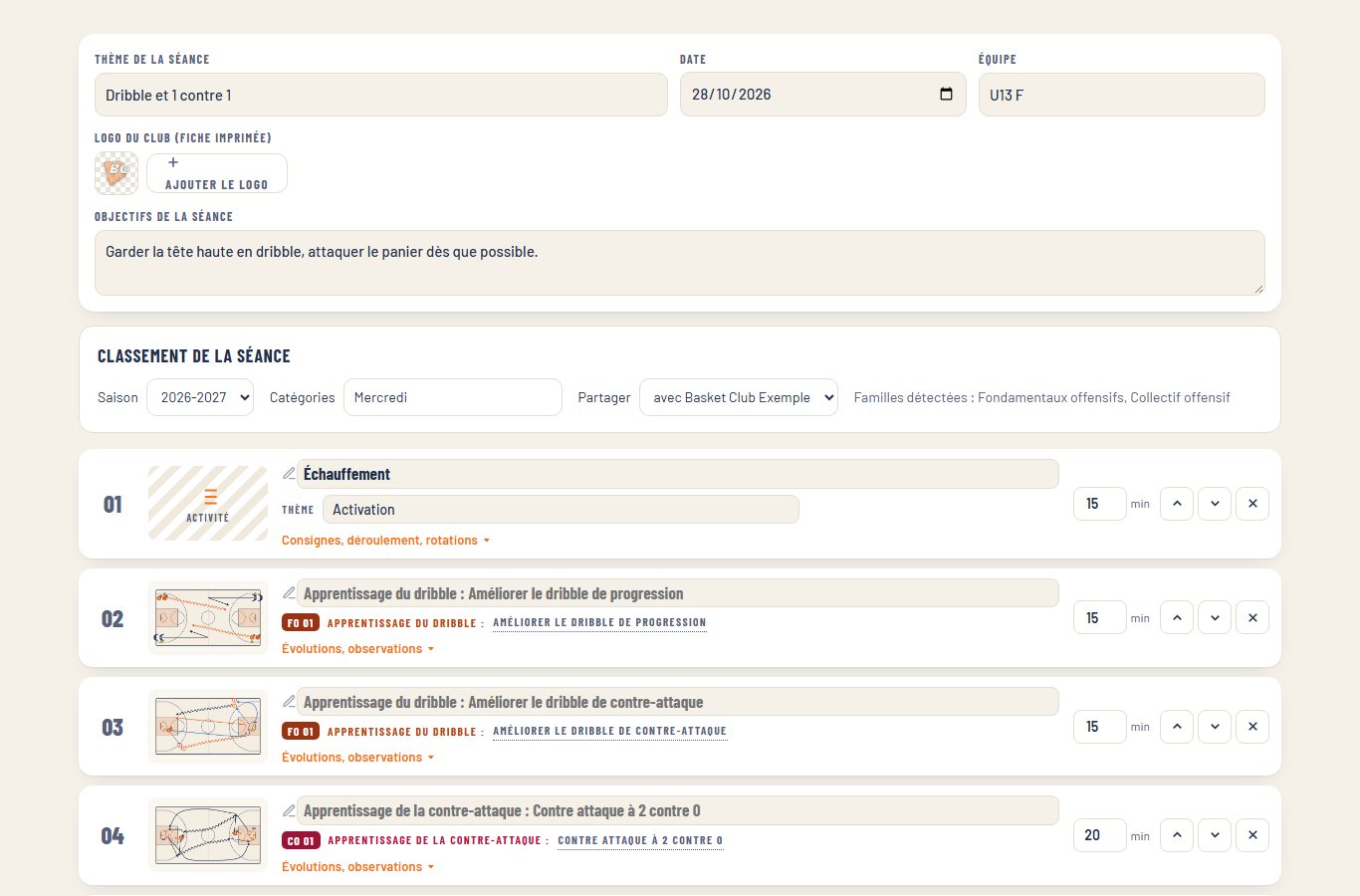
En haut de la séance ouverte : ce qui s’imprime dans l’en-tête de la fiche.
| Champ | Sur la fiche imprimée |
|---|---|
| Thème de la séance | En haut à gauche, à côté de l’équipe ; c’est aussi le titre de la carte et du bloc titre. |
| Date | Écrite en toutes lettres (« mercredi 28 octobre 2026 »). Elle sert aussi au tri et au compteur « Prochaine séance ». |
| Équipe | En haut à gauche. Elle est reprise dans chaque nouvelle séance. |
| Logo du club | Remplace le logo BasketCoach dans l’en-tête. Il vaut pour toutes vos séances ; « Retirer » remet le logo BasketCoach. |
| Objectifs de la séance | Un bandeau sous l’en-tête. Laissé vide, le bandeau n’est pas imprimé. |
Le logo du club
« Ajouter le logo » accepte une image (PNG, JPG…). Un logo posé sur un fond uni, blanc ou de couleur, est détouré et recadré automatiquement : la miniature sur damier montre le résultat. Un PNG déjà transparent est gardé tel quel.
05Ajouter des lignes
Une séance est une suite de lignes : des exercices BasketCoach, repris du recueil, et des activités libres que vous rédigez vous-même.
Un exercice BasketCoach
- Ouvrez d’abord la bonne séance (elle devient « En cours »).
- Cliquez sur + Exercice BasketCoach : la page des exercices s’ouvre, à hauteur du champ de recherche.
- Touchez le + d’une tuile (il devient ✓), ou « Ajouter à ma séance » sur la page d’un exercice. Le nombre de lignes du bouton « Retour à la séance » augmente.
- Touchez le bouton orange ← Retour à la séance, en bas à droite (il affiche le nombre de lignes) : l’exercice est en bas de la liste. La croix ×, à côté, masque ce bouton.
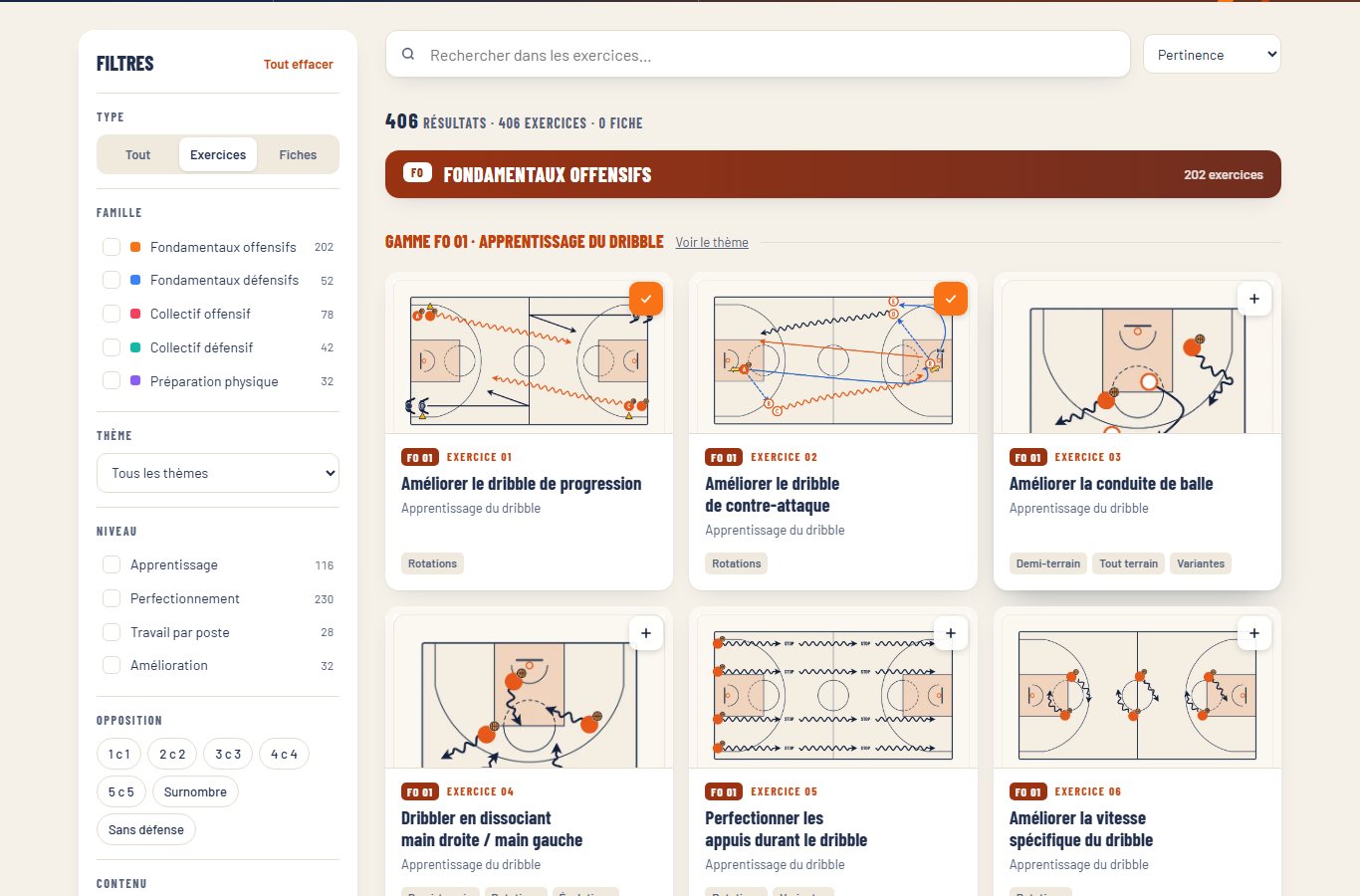
Vous pouvez aussi passer par les fiches techniques et les thèmes : chaque exercice affiché porte le même bouton +. Toucher ✓ retire l’exercice de la séance.
Une activité libre
Boutons tout prêts
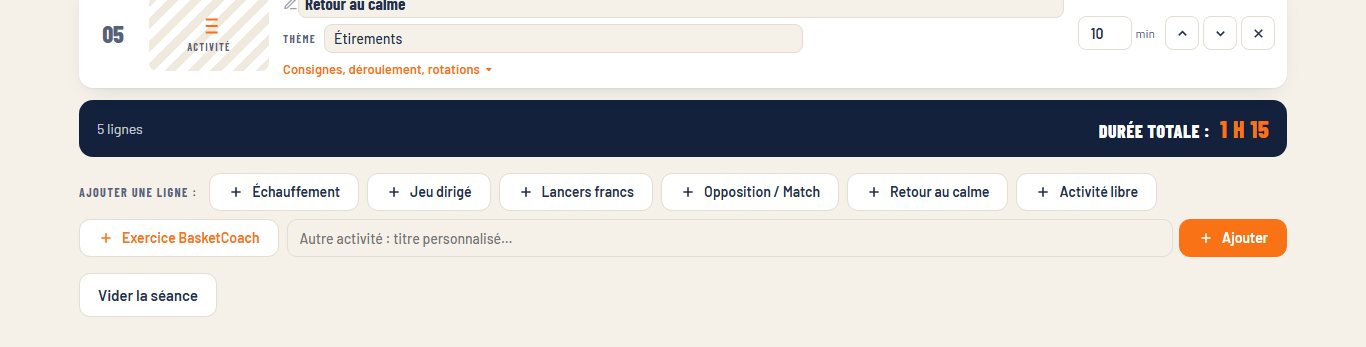
Échauffement, Jeu dirigé, Lancers francs, Opposition / Match, Retour au calme : la ligne arrive avec son titre et un nombre de terrains adapté.
Activité libre
Une ligne sans titre : le curseur se place dans le titre pour que vous l’écriviez.
Autre activité
Tapez un titre dans « Autre activité : titre personnalisé… » puis « Ajouter » (ou Entrée).
06Régler les lignes
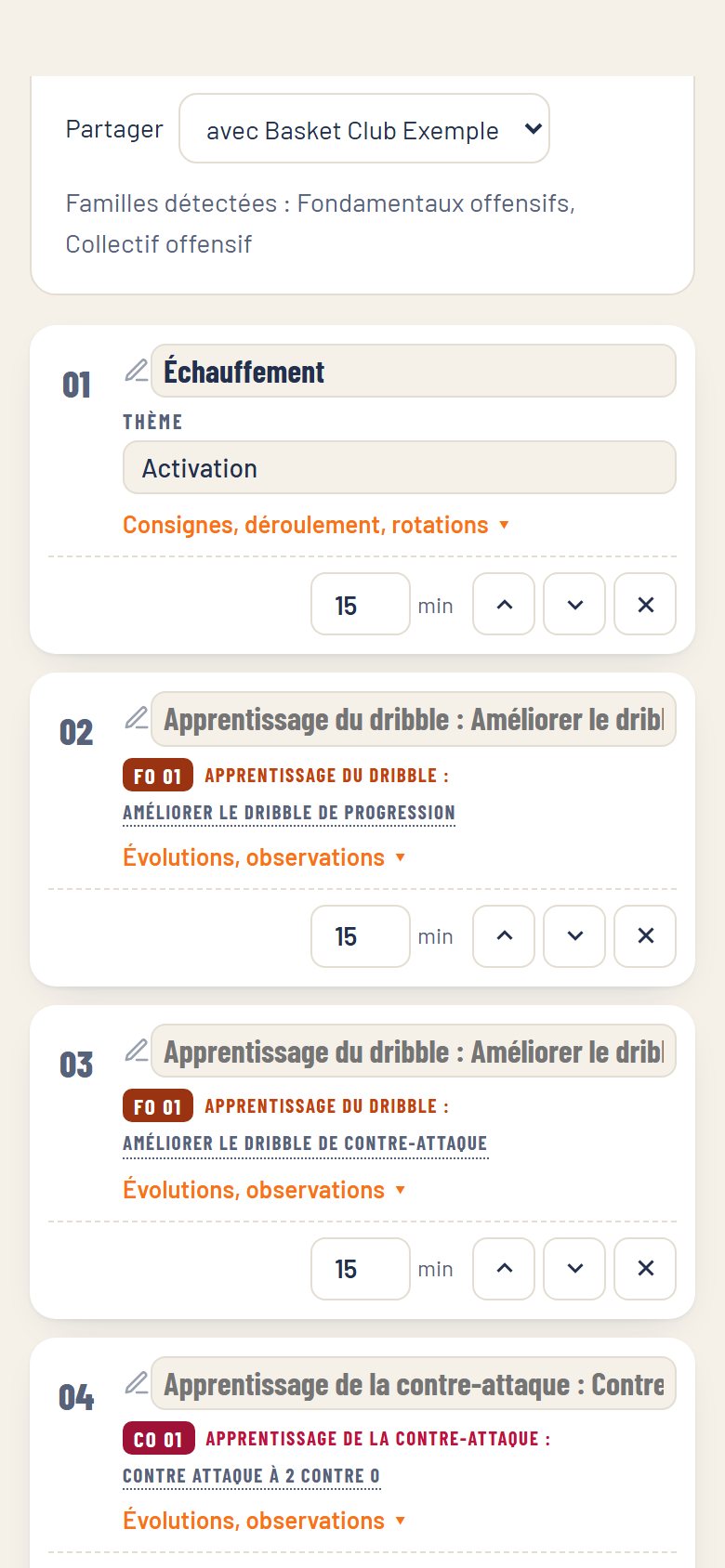
Chaque ligne a un numéro, un titre, une durée et ses boutons d’ordre. Le détail s’ouvre sous la ligne.
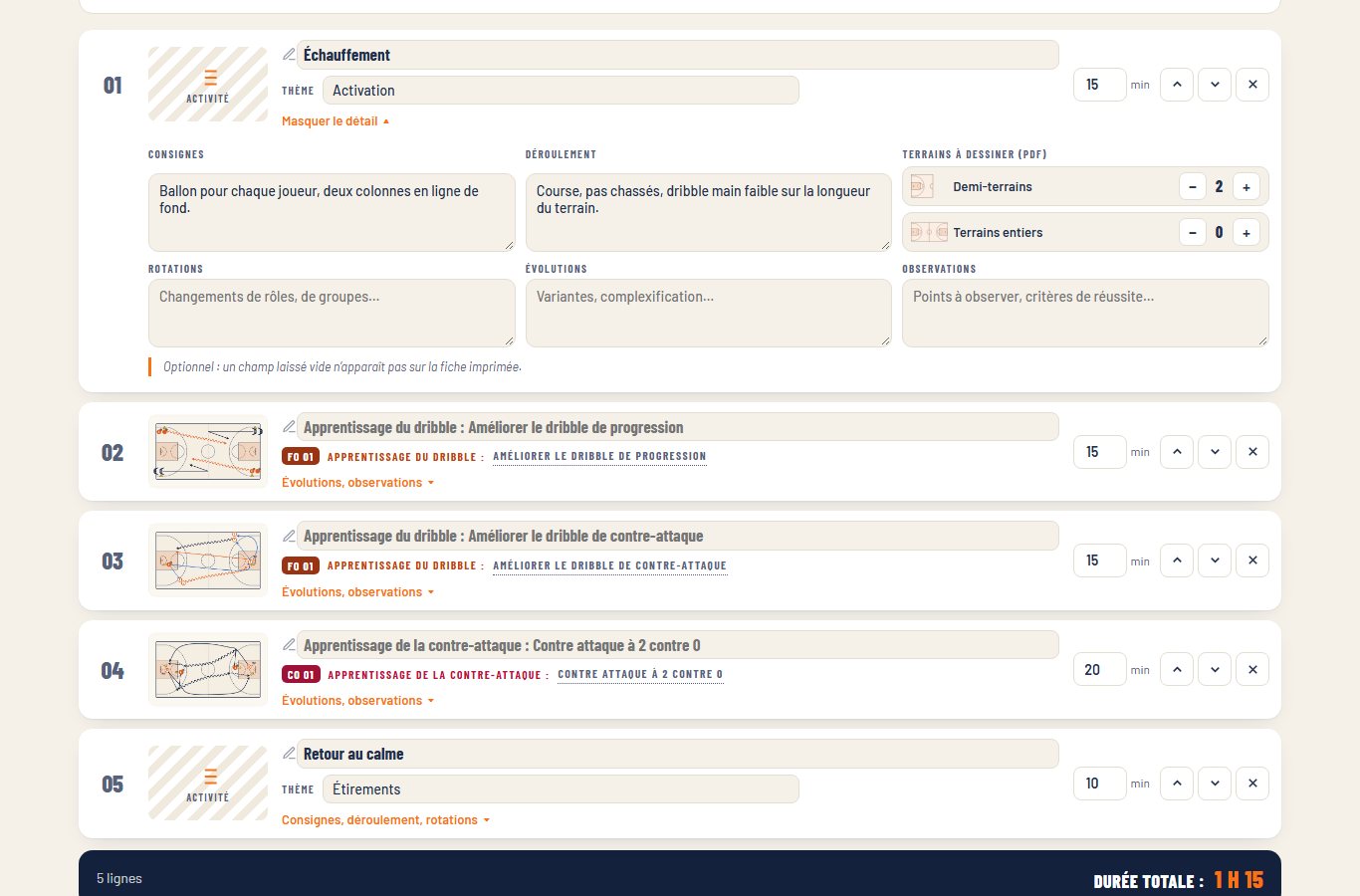
Cliquez dans le titre pour le modifier. Pour un exercice, laissé vide, la fiche affiche « Thème : titre de l’exercice ».
En minutes (de 0 à 240). La durée totale se met à jour en bas de la liste, dans le bloc titre et sur la fiche.
Montent ou descendent la ligne d’un cran. Les numéros suivent.
Retire la ligne de la séance (l’exercice reste bien sûr dans le recueil).
Le détail d’une activité libre
« Consignes, déroulement, rotations ▾ » ouvre les champs de l’activité : Thème, Consignes, Déroulement, Rotations, Évolutions et Observations. Tous sont facultatifs : un champ vide n’est pas imprimé.
Terrains à dessiner (PDF) : de 0 à 6 demi-terrains et de 0 à 3 terrains entiers, imprimés vides dans la colonne des schémas pour que vous dessiniez à la main.
Le détail d’un exercice du recueil
Consignes, déroulement, rotations et schémas sont repris du recueil. « Évolutions, observations ▾ » ajoute deux champs à vous ; le lien reprendre les variantes du recueil recopie les variantes de l’exercice dans « Évolutions ». Un ✓ apparaît sur le lien quand ces champs sont remplis.
Le nom de l’exercice, sous le titre de ligne, ouvre sa page complète.
Vider la séance
En bas de page, Vider la séance retire toutes les lignes (les informations restent). Le bouton devient « Confirmer : vider » : touchez-le une seconde fois.
07Aperçu et PDF
La séance s’imprime sur une fiche A4 paysage au format club, une ou plusieurs pages selon le nombre de lignes.
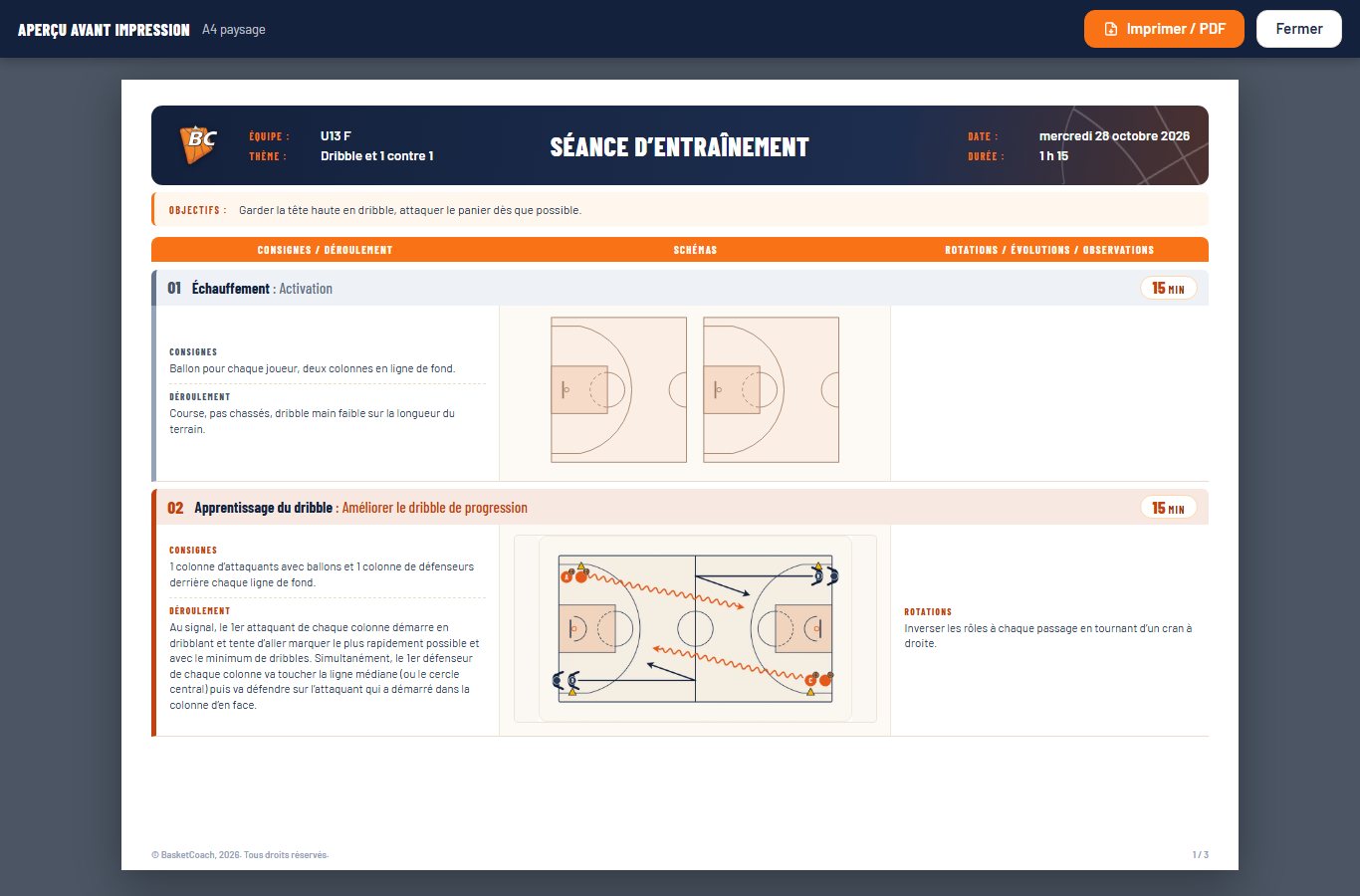
- Aperçu affiche les pages A4 paysage ; « Imprimer / PDF » lance l’impression, « Fermer » ou Échap referme l’aperçu.
- PDF ouvre directement la fenêtre d’impression. Depuis la liste, l’icône d’imprimante d’une carte fait de même.
- Choisissez la destination « Enregistrer au format PDF » pour obtenir un fichier à envoyer.
Ce que contient la fiche
- L’en-tête : logo du club, équipe, thème, « Séance d’entraînement », date en toutes lettres et durée totale.
- Les objectifs, s’il y en a.
- Trois colonnes : consignes et déroulement · schémas (ou terrains vides) · rotations, évolutions et observations.
- Un bandeau par ligne : numéro, titre « : » thème, durée.
- Le total sur la dernière page.
08Partager une séance
Deux façons : un lien à envoyer à qui vous voulez, ou le partage avec votre club pour les comptes connectés.
Le lien
- Dans la séance ouverte, cliquez sur Lien : le lien est copié (« Lien copié »).
- Collez-le dans un message, un courriel ou un groupe.
- La personne qui l’ouvre voit la séance et clique sur Ajouter à mes séances : elle s’ajoute à ses séances, sans toucher aux siennes, et s’ouvre.
Le lien contient toute la séance : thème, équipe, date, objectifs, exercices et activités, avec leurs titres, durées et textes. Seul le logo du club n’y figure pas. Le lien ne change plus ensuite : après une modification, recopiez un nouveau lien.
Le partage avec le club
Connecté et membre d’un club, choisissez dans « Classement de la séance » › Partager : « avec nom du club ». Les autres membres du club la trouvent dans le bloc « Partagées avec moi » de « Mes séances », avec votre nom, et la copient par Copier dans mes séances.
09Compte : sauvegarde en ligne et classement
Sans compte, Séances fonctionne entièrement dans votre navigateur. Avec un compte BasketCoach, vos séances vous suivent sur tous vos appareils.
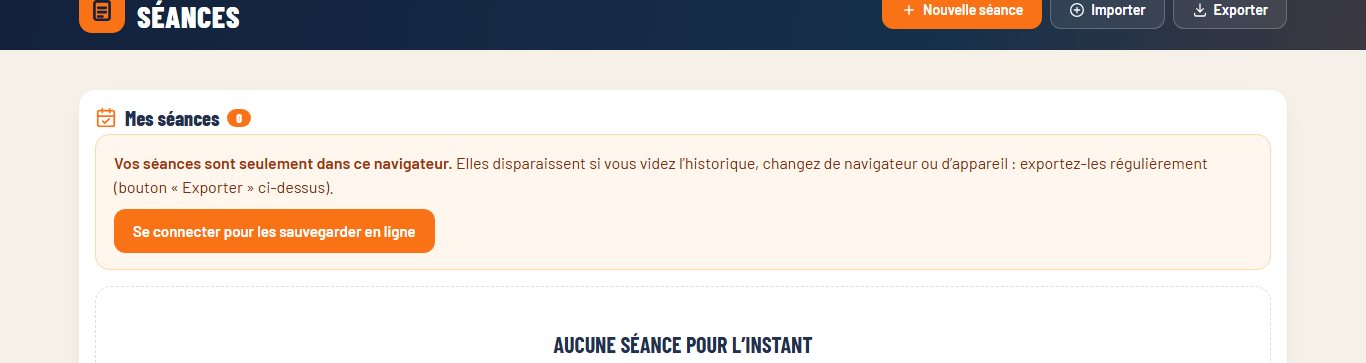
- Se connecter : « Se connecter pour les sauvegarder en ligne » dans « Mes séances », ou le bouton du bandeau en haut à droite (le même compte pour Séances, Stats et Playbook).
- La première connexion envoie sur le serveur les séances déjà présentes dans ce navigateur.
- Synchronisation automatique : quelques secondes après chaque modification, au retour sur la page, au retour du réseau et toutes les 5 minutes. Si une séance a été modifiée à deux endroits, la modification la plus récente l’emporte.
- L’état s’affiche sous « Mes séances » : « Sauvegardées sur le serveur · à l’instant », « Synchronisation… », ou « Hors ligne : envoi au retour du réseau ».
Classer les séances
Dans la séance ouverte, le bloc « Classement de la séance » donne :
- Saison : 2026-2027, etc. (la saison commence en août).
- Catégories : vos propres étiquettes, séparées par des virgules (« Stage de Toussaint, mercredi »), 12 au plus. Les catégories déjà utilisées sont proposées.
- Partager : avec l’un de vos clubs (chapitre 8).
- Familles détectées : calculées d’après les exercices de la séance (Fondamentaux offensifs, Collectif défensif…).
Dans « Mes séances », le bloc « Classer les séances » filtre les cartes par équipe, saison, famille et catégorie : touchez une puce pour l’activer, une seconde fois pour l’enlever. Les filtres se cumulent ; « Tout afficher » les retire tous.
10Les séances modèles
En bas de « Mes séances », des séances complètes offertes par BasketCoach, pour tous, avec ou sans compte.
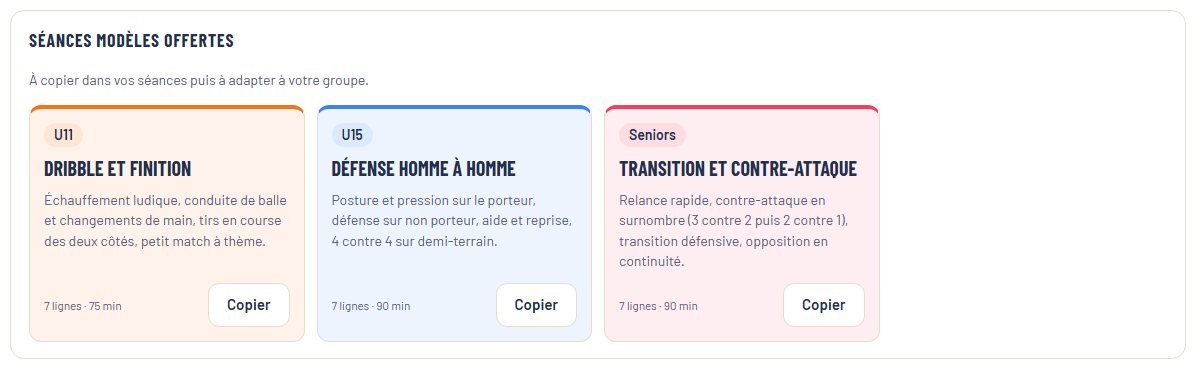
Copier ajoute le modèle à vos séances : adaptez ensuite la date, l’équipe, les durées et les lignes à votre groupe. Le modèle d’origine reste disponible.
11Exporter, importer, hors ligne
- Exporter télécharge un fichier « Mes séances BasketCoach AAAA-MM-JJ.json » avec toutes vos séances et le logo du club : c’est votre sauvegarde.
- Importer recharge ce fichier, sur cet appareil ou un autre (ordinateur, téléphone, chez un adjoint). Les séances identiques déjà présentes ne sont pas dupliquées ; le message indique combien ont été importées.
- Hors ligne : sur le site, cliquez une fois sur « Rendre disponible hors ligne » en bas de page et attendez la fin du téléchargement. Séances, exercices et impression fonctionnent ensuite sans réseau ; avec un compte, les modifications partent au retour du réseau.
12Téléphone et tablette
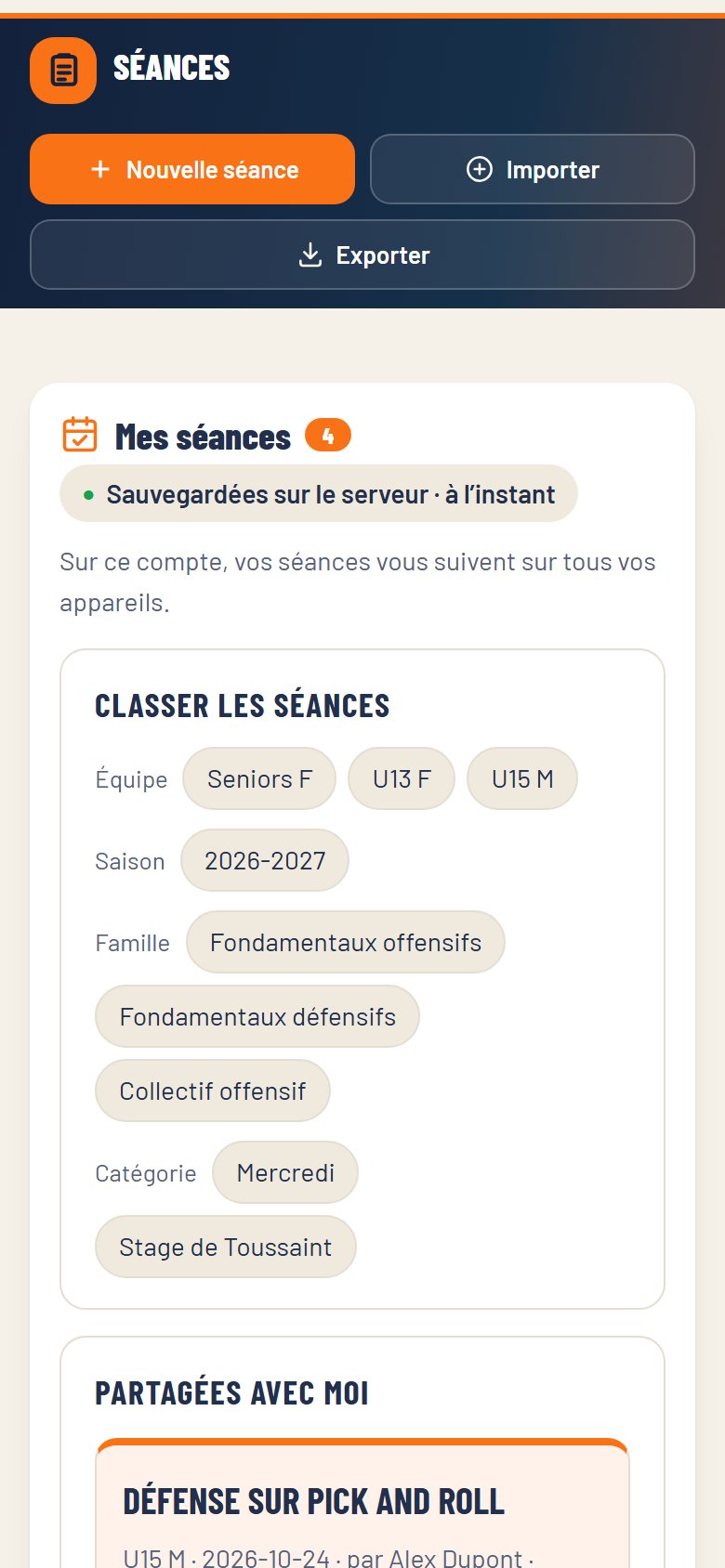
- Les pages s’adaptent à l’écran : les cartes passent sur une colonne et les boutons de la barre Séances passent sous le logo.
- Sur une ligne, la durée et les boutons ▲ ▼ ✕ passent sous le titre.
- Préparez volontiers vos séances sur ordinateur : avec un compte, vous les retrouvez sur votre téléphone au gymnase ; sans compte, exportez-les puis importez le fichier sur le téléphone.
13Raccourcis et astuces
| Touche | Action |
|---|---|
| Échap | Fermer l’aperçu avant impression |
| Entrée | Ajouter l’« Autre activité » tapée |
| Tab | Valider un champ (titre, durée…) et passer au suivant |
| / | Ouvrir la recherche du site (pour trouver un exercice) |
| Ctrl+P | Imprimer la page affichée |
Repartir de la semaine précédente
Dupliquez la séance, changez la date et ajustez deux ou trois lignes.
Un cycle de séances
Donnez la même catégorie (« Cycle dribble ») à plusieurs séances, puis filtrez sur cette catégorie.
Dessiner sur le papier
Pour une activité libre, réglez le nombre de terrains : ils s’impriment vides, prêts à être complétés au crayon.
14Questions fréquentes
Mon exercice ne s’est pas ajouté à la bonne séance.
Les exercices vont toujours dans la séance « En cours », la dernière ouverte. Ouvrez d’abord la bonne séance, puis allez dans les exercices. Pour corriger, retirez la ligne (✕) et ajoutez l’exercice depuis la bonne séance.
Ma séance a disparu de la liste.
Une séance entièrement vide n’est pas affichée. Vérifiez aussi les filtres de « Classer les séances » (« Tout afficher ») et le champ de recherche. Sans compte, les séances ne sont que dans ce navigateur : un autre appareil, un autre navigateur ou la navigation privée ne les voient pas.
Je ne retrouve pas mes séances sur mon téléphone.
Connectez-vous avec le même compte sur les deux appareils : la synchronisation est automatique. Sans compte, utilisez « Exporter » puis « Importer ».
Le PDF est en noir et blanc.
Dans la fenêtre d’impression, cochez « Graphiques d’arrière-plan » (dans « Plus de paramètres »).
Le lien envoyé ne montre pas mes dernières modifications.
Le lien contient la séance telle qu’elle était quand vous l’avez copié. Cliquez de nouveau sur « Lien » et envoyez le nouveau lien.
Je ne vois pas « Partager » ni « Classement de la séance ».
Ces blocs n’apparaissent qu’avec un compte connecté ; « Partager » demande en plus d’être membre d’un club (Mon espace › Mes clubs).
J’ai supprimé une séance par erreur.
Elle ne peut pas être récupérée, sauf depuis un fichier exporté (« Importer »). Une séance partagée avec le club et copiée par un collègue existe encore chez lui.
« Mémoire du navigateur pleine ».
Exportez vos séances, puis supprimez les plus anciennes. Un logo très lourd prend aussi de la place : préférez une image de petite taille.
Aucun chapitre ne correspond à cette recherche.