
01L’écran de Playbook
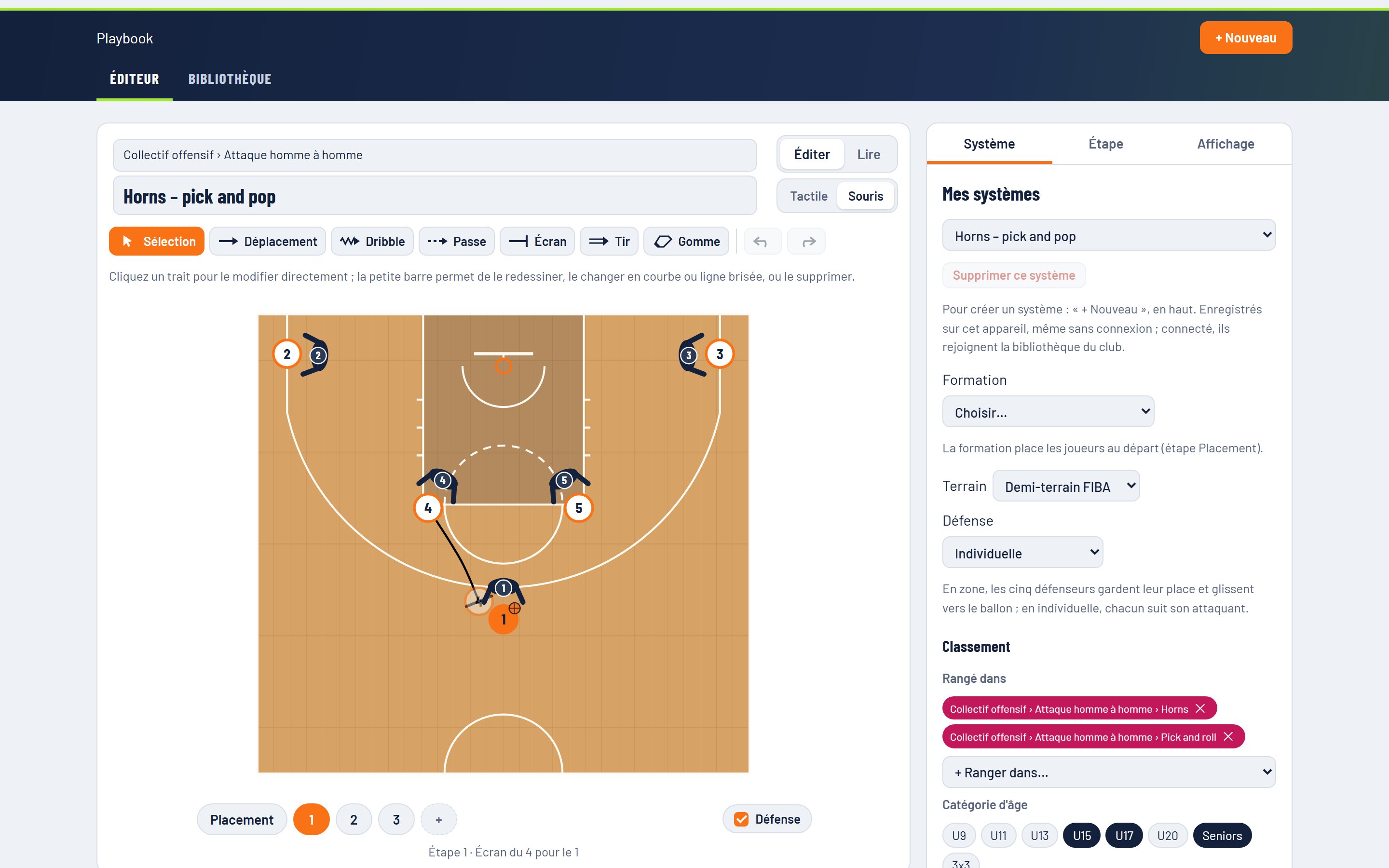
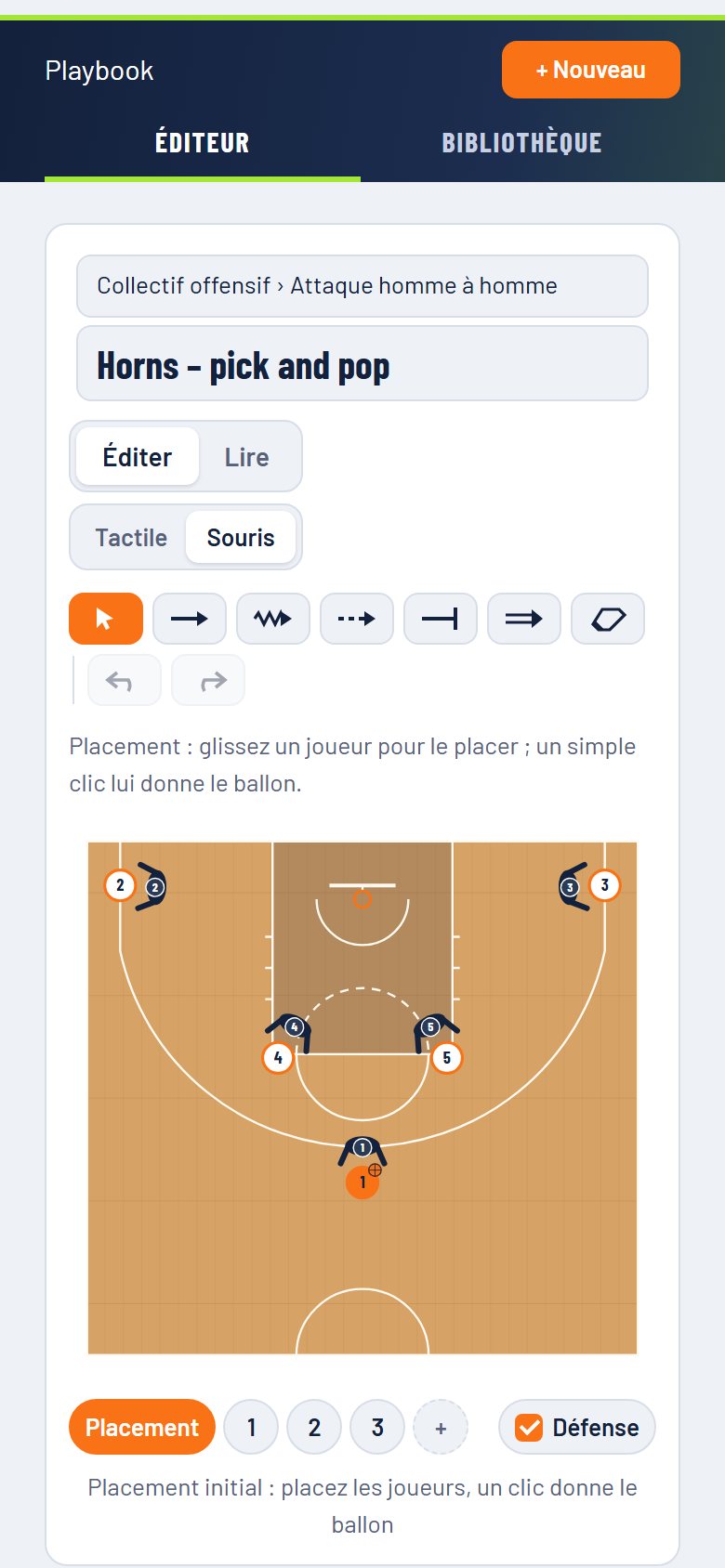
Playbook tient sur un seul écran : le terrain au centre, les outils au-dessus, les étapes en dessous et les réglages à droite.
 123
456
789
123
456
789- Les vues : « Éditeur » pour dessiner et lire, « Bibliothèque » pour retrouver tous vos systèmes.
- « + Nouveau » : créer un système (vierge, depuis une photo, un texte, une variante…).
- Famille et titre du système, modifiables en mode Éditer.
- « Éditer » / « Lire » : dessiner, ou regarder l’animation.
- « Tactile » / « Souris » : la façon de tracer (au doigt ou par clics).
- Les outils : Sélection, Déplacement, Dribble, Passe, Écran, Tir, Gomme, Annuler, Rétablir.
- Le terrain : attaquants en orange et blanc, défenseurs en bleu marine.
- La barre des étapes : Placement, 1, 2, 3… et « + » pour en ajouter.
- Le panneau de réglages : Système, Étape, Affichage (en Lire : Déroulé, Lecture, Partager).
02Créer un système
Tout commence par le bouton orange « + Nouveau », en haut à droite.
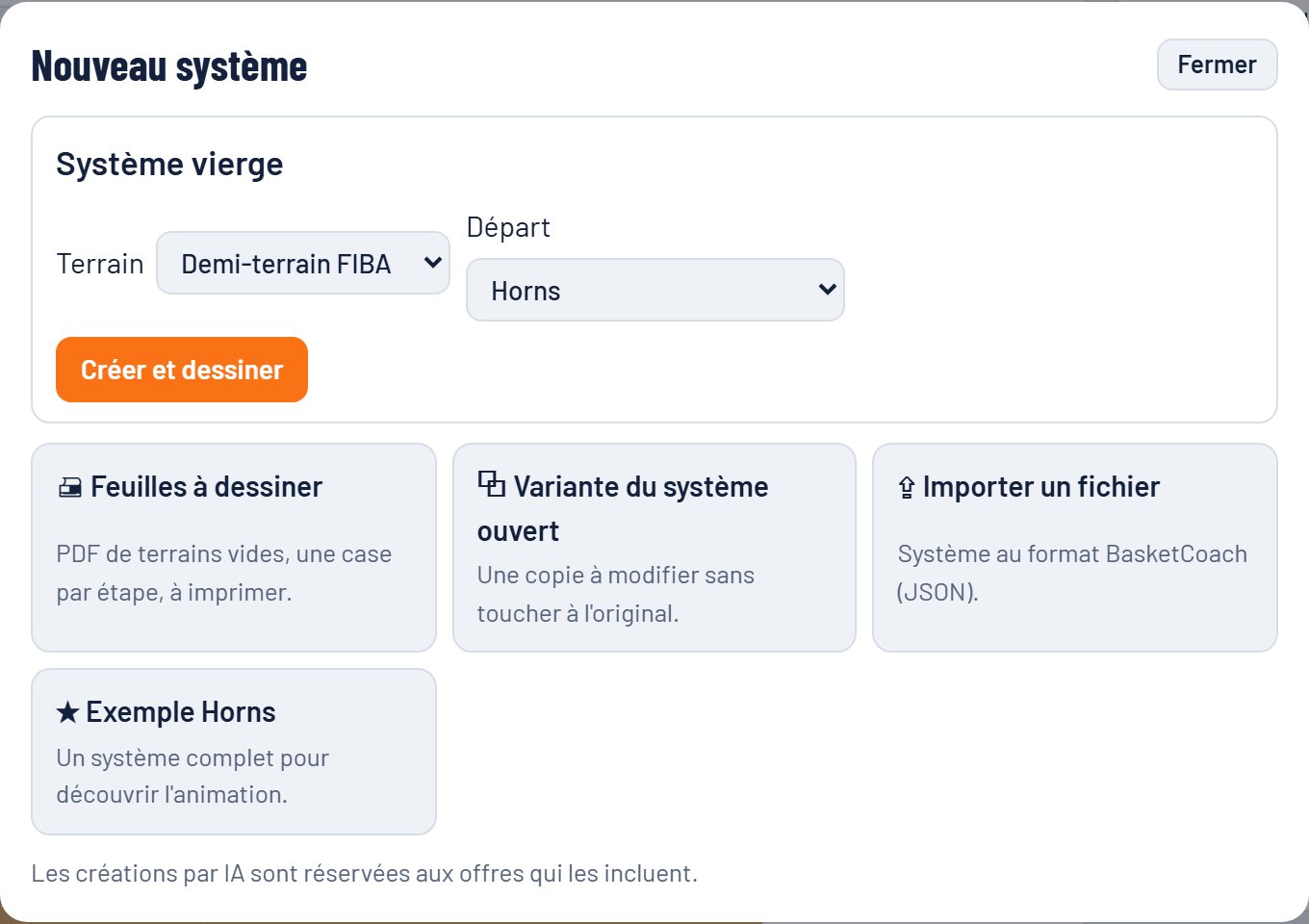
Système vierge
- Choisissez le Terrain : Demi-terrain FIBA, Terrain entier FIBA, 3x3 FIBA ou Mini-basket.
- Choisissez le Départ : Horns, 1-4 haut, 5 dehors, 4 dehors 1 dedans, Box ou 1-3-1.
- Cliquez sur Créer et dessiner : les cinq attaquants sont placés, le 1 a le ballon.
Les autres façons de commencer
📷 À partir d’une photo ou d’un PDF
Claude lit un schéma dessiné à la main (ou une vidéo, un GIF) et l’anime. Voir le chapitre « Claude ».
✍ À partir d’un texte
Décrivez le système (« Horns, pick and pop du 4… ») : Claude en fait un premier jet animé.
🖨 Feuilles à dessiner
PDF de terrains vides, une case par étape, à imprimer puis à photographier.
⧉ Variante du système ouvert
Une copie « (variante) » à modifier sans toucher à l’original. C’est la façon de dupliquer un système.
⇪ Importer un fichier
Un système au format BasketCoach (JSON), 5 Mo au plus. Il arrive toujours comme un nouveau système.
★ Exemple Horns
Un système complet, dans son état d’origine, pour découvrir l’animation.
Nommer et ranger
En mode Éditer, tapez le titre dans « Nom du système » et la famille au-dessus (texte libre, par exemple « Collectif offensif › Attaque homme à homme »). Le rangement dans la bibliothèque se fait dans l’onglet Système (chapitre 10).
03Placer les joueurs et le ballon
Le placement de départ se règle à l’étape « Placement », la première de la barre des étapes.
- Cliquez sur Placement dans la barre des étapes, avec l’outil Sélection.
- Glissez un joueur pour le déplacer (il reste toujours dans le terrain).
- Un simple clic sur un joueur, sans glisser, lui donne le ballon : « Le 4 a le ballon au départ. »
Formation, terrain et défense
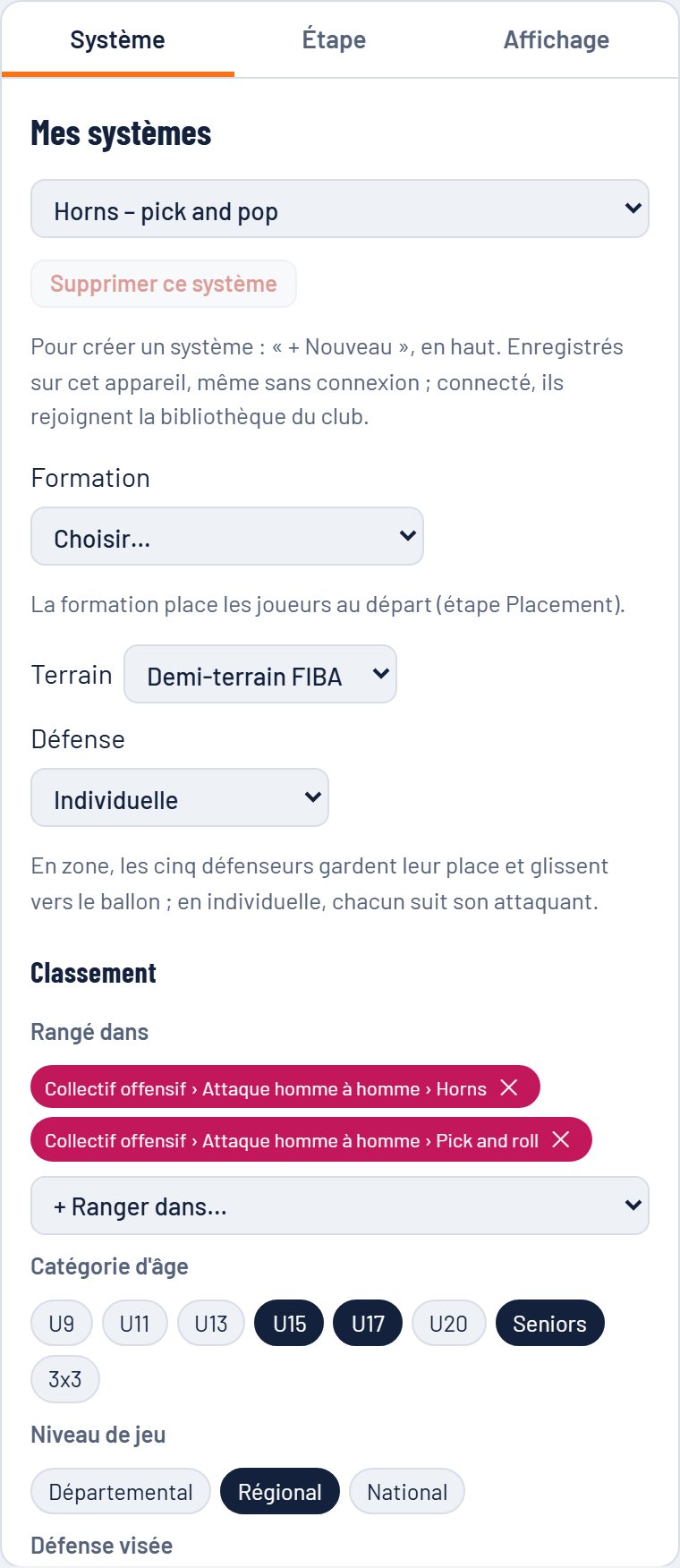
- Formation (onglet Système) : replace les joueurs en Horns, 1-4 haut, 5 dehors, 4 dehors 1 dedans, Box ou 1-3-1.
- Terrain : Demi-terrain FIBA, Terrain entier FIBA, 3x3 FIBA, Mini-basket. Joueurs et tracés sont ramenés dans les limites.
- Défense : Individuelle (un défenseur suit chaque attaquant, côté panier) ou Zone 2-3, 3-2, 1-3-1, 2-1-2 (cinq défenseurs qui glissent vers le ballon).
04Dessiner les actions
Choisissez un outil, partez d’un joueur, tracez. La première étape se crée toute seule au premier trait.

Choisir une flèche pour la modifier ; au Placement, déplacer les joueurs et donner le ballon.
Le chemin d’un joueur sans ballon. Tracé à main levée, lissé au relâchement.
Le chemin du porteur du ballon. Le porteur ne peut se déplacer qu’en dribble.
Du porteur vers un coéquipier. Elle part quand le receveur a fini son déplacement.
Un joueur sans ballon va poser l’écran ; le joueur libéré attend l’écran pour partir.
Un clic sur le porteur. Après un tir, plus personne n’a le ballon dans l’étape.
Un clic sur un trait le supprime.
Tactile ou Souris ?
| Mode | Pour tracer | Bon à savoir |
|---|---|---|
| Tactile | Glissez le doigt (ou la souris) depuis le joueur jusqu’à l’arrivée, puis relâchez. | Un geste presque droit devient une ligne droite ; un virage marqué (plus de 50°) donne une ligne brisée, sinon une courbe. |
| Souris | Clic sur le joueur, puis clic au point d’arrivée. Passe : clic sur le porteur, puis sur le receveur. | Maj+clic ajoute un point de passage ; Échap ou un clic droit annule le tracé en cours. Au survol, un anneau orange plein signale une action permise, un anneau gris pointillé une action impossible. |
Les règles du ballon
Playbook vérifie la logique du jeu à chaque trait et vous prévient :
- « Le porteur du ballon (le 1) ne peut ni se déplacer sans dribbler, ni poser un écran. »
- « Seul le porteur du ballon peut tirer / passer / dribbler. »
- Une passe se relâche sur un coéquipier ; un écran vise le coéquipier le plus proche de son extrémité (à moins de 1,8 m).
- Si une modification rend une action de ballon impossible (passe à soi-même, ballon chez un joueur qui ne l’a pas…), elle est retirée automatiquement et un message l’indique.
05Modifier une flèche
Avec l’outil Sélection, cliquez sur un trait : il se sélectionne, l’onglet Étape s’ouvre et une petite barre flottante apparaît près du terrain.
| Bouton de la barre | Effet |
|---|---|
| ✎ Modifier → ✓ Valider | Déverrouille le tracé pour le remodeler (en mode Souris, il se déverrouille tout seul). |
| 〰 Courbe / ⌐ Brisée | Change la forme du tracé. |
| ↺ Redessiner | Retracer en partant du même joueur ; l’ancien trait reste en clair. Le décalage et la durée réglés à la main sont gardés. |
| ↶ Annuler | Annule tout ce qui a été changé sur cette flèche depuis sa sélection. |
| ✕ Supprimer | Supprime la flèche (aussi Suppr). |
| ⠿ | Poignée : glissez-la pour déplacer la barre si elle cache le terrain. |
Remodeler le tracé
- Courbe : le losange au milieu règle la courbure, le rond règle l’arrivée.
- Ligne brisée : les carrés sont les angles (à glisser) ; les « + » ajoutent un angle ; un double-clic sur un carré le supprime.
- Le départ de la flèche reste toujours attaché au joueur.
- Les passes et les tirs n’ont pas de tracé : on les redessine (passe) ou on les supprime.
06Les étapes
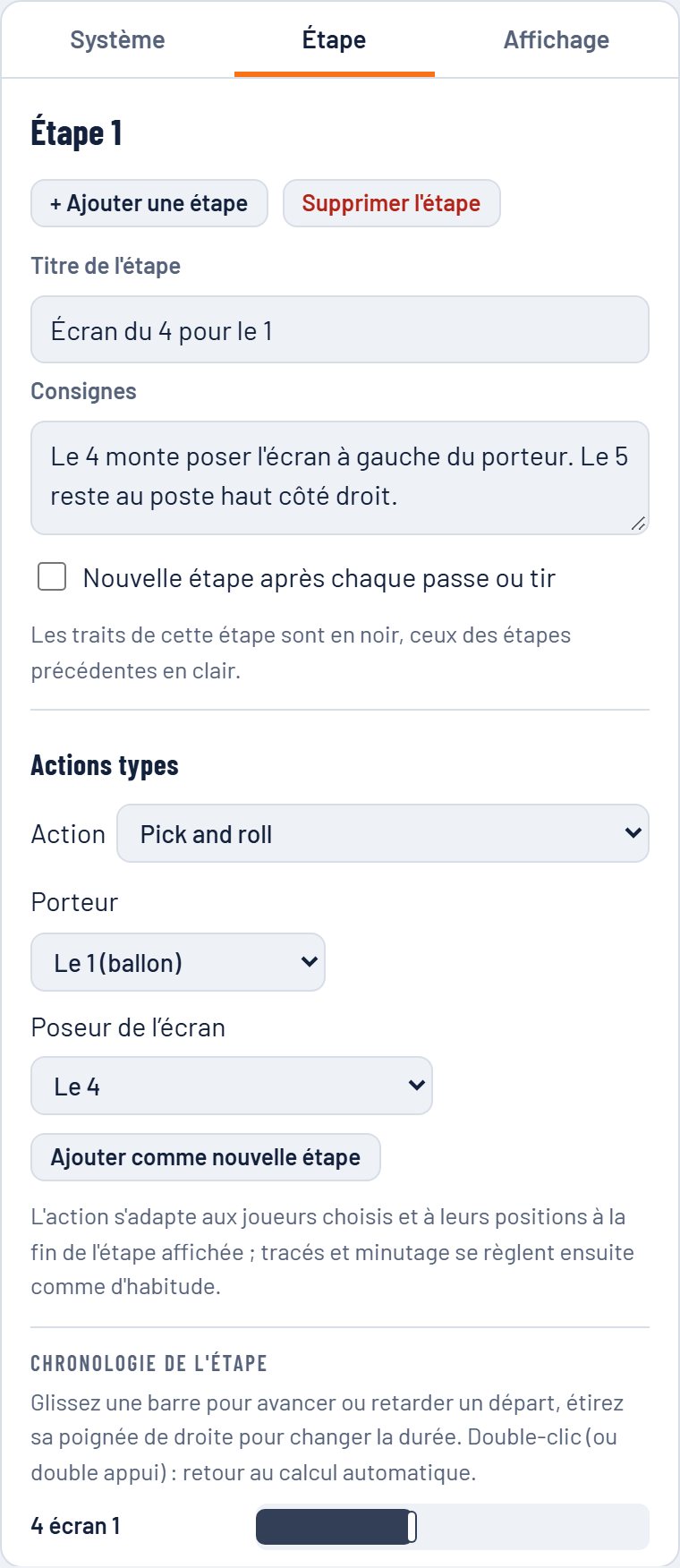
Un système se lit étape par étape : chaque étape regroupe les actions qui se déroulent ensemble.

- Changer d’étape : cliquez son numéro ; un aperçu animé de l’étape se joue (touchez le terrain pour l’arrêter).
- Ajouter : « + » dans la barre, ou + Ajouter une étape dans l’onglet Étape (elle s’insère après l’étape affichée).
- Supprimer : Supprimer l’étape (Annuler la rétablit).
- Titre et consignes : champs « Titre de l’étape » et « Consignes ». Ils s’affichent en lecture, dans les PDF et les vidéos.
- Les traits de l’étape en cours sont en noir, ceux des étapes précédentes en clair ; les joueurs fantômes montrent où chacun arrive.
Actions types
Pick and roll, Pick and pop, Flare, Pin down, Backdoor : choisissez l’action et les joueurs (Porteur, Poseur de l’écran, Joueur libéré, Coupeur), puis Ajouter comme nouvelle étape. L’action s’adapte aux positions des joueurs.
Chronologie de l’étape
Une barre par action : glissez-la pour avancer ou retarder son départ, étirez sa poignée droite pour changer sa durée, double-cliquez pour revenir au calcul automatique. Pour une flèche sélectionnée, les champs « Décalage (s) » et « Durée (s) » permettent un réglage précis.
07Lire et présenter l’animation
Cliquez sur « Lire » : le système s’anime, joueurs, ballon et défense compris.
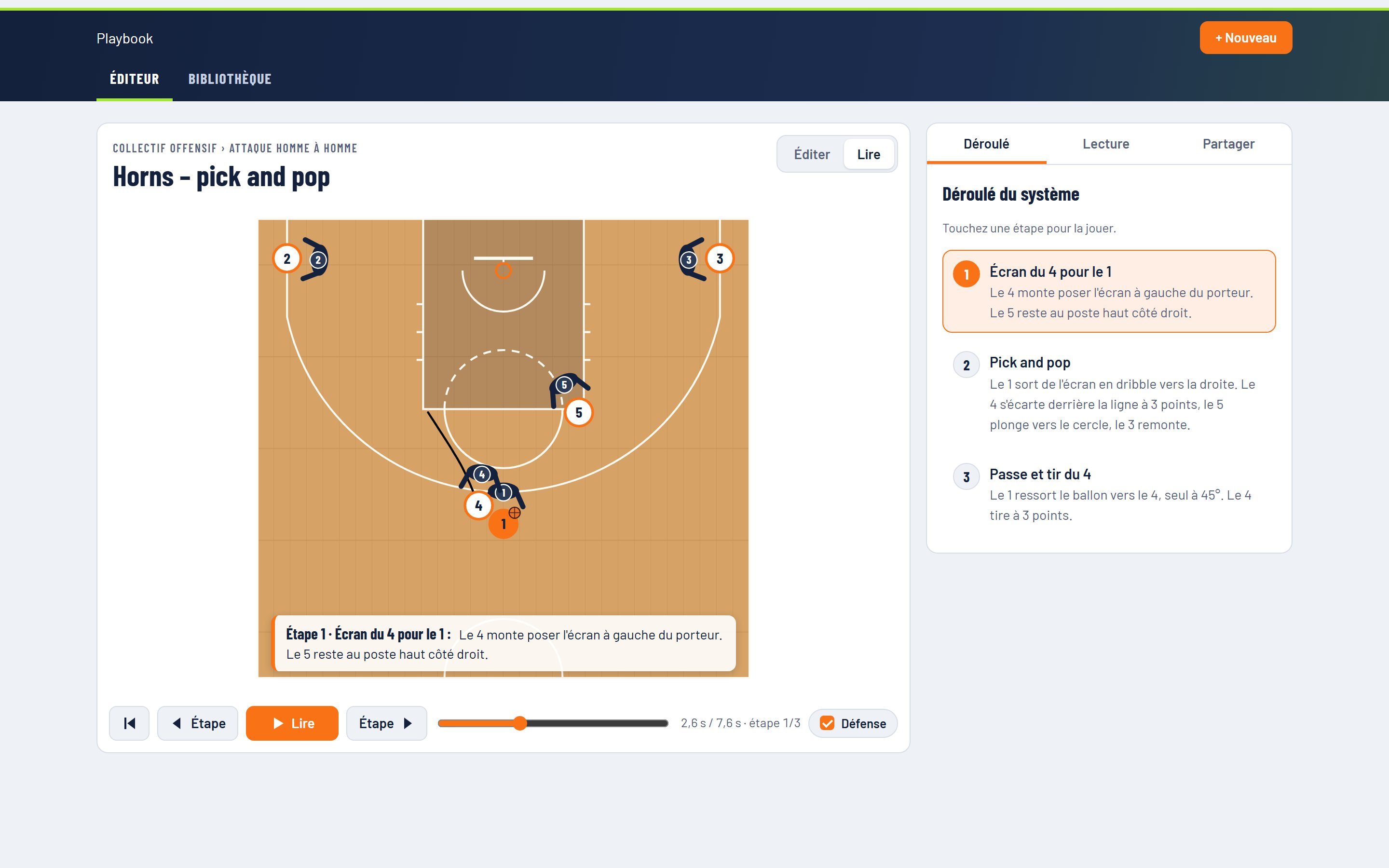

- Lire enchaîne toutes les étapes ; Étape ▶ joue l’étape suivante puis s’arrête : parfait pour expliquer au tableau.
- Le curseur permet de revenir à n’importe quel moment.
- Onglet Déroulé : la liste des étapes avec leurs consignes ; touchez-en une pour la jouer.
- Clavier : Espace lecture/pause, → étape suivante, ← étape précédente.
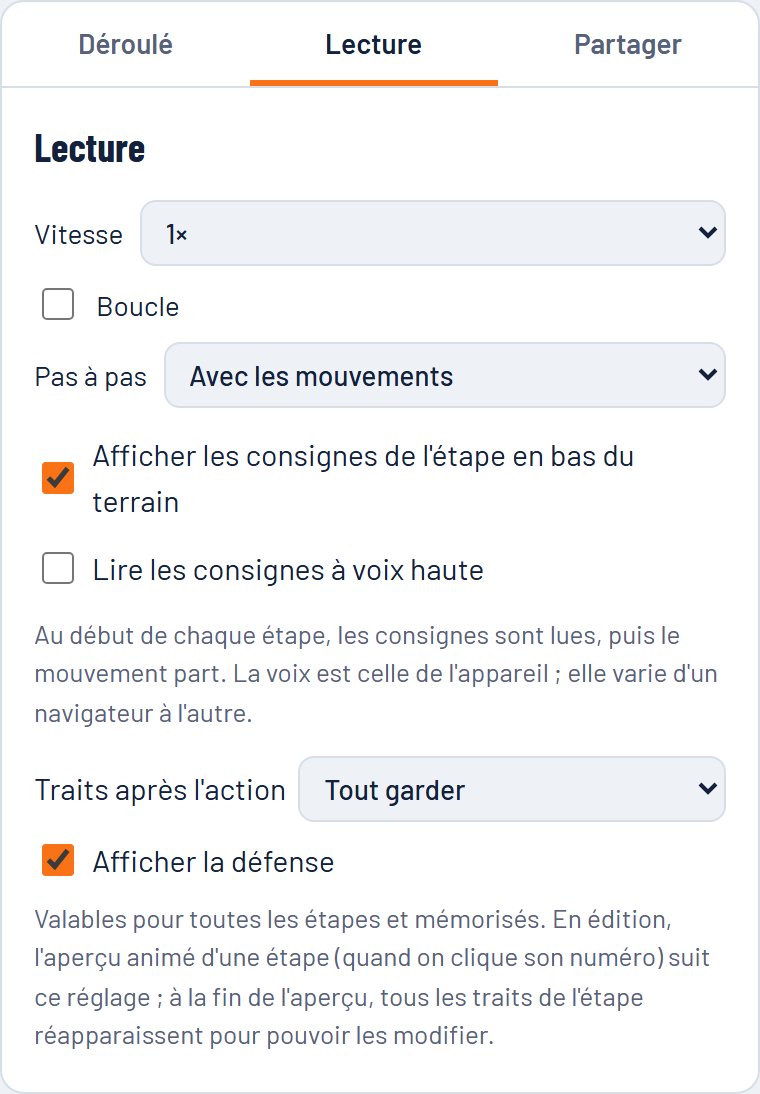
Onglet Lecture
- Vitesse : 0,25×, 0,5×, 1× ou 2×.
- Boucle : recommence sans fin (affichage sur un écran).
- Pas à pas : avec les mouvements, ou position finale directe.
- Consignes en bas du terrain.
- Lire les consignes à voix haute : le navigateur lit chaque consigne, le jeu attend la fin de la lecture.
Le minutage automatique
Les durées viennent des distances : déplacement 3,2 m/s, dribble 2,6 m/s, écran 2,8 m/s, passe 11 m/s, tir 0,9 s. Une passe attend la fin du démarquage du receveur ; le joueur libéré attend que l’écran soit posé. Tout se règle à la main dans la chronologie.
08Réglages d’affichage
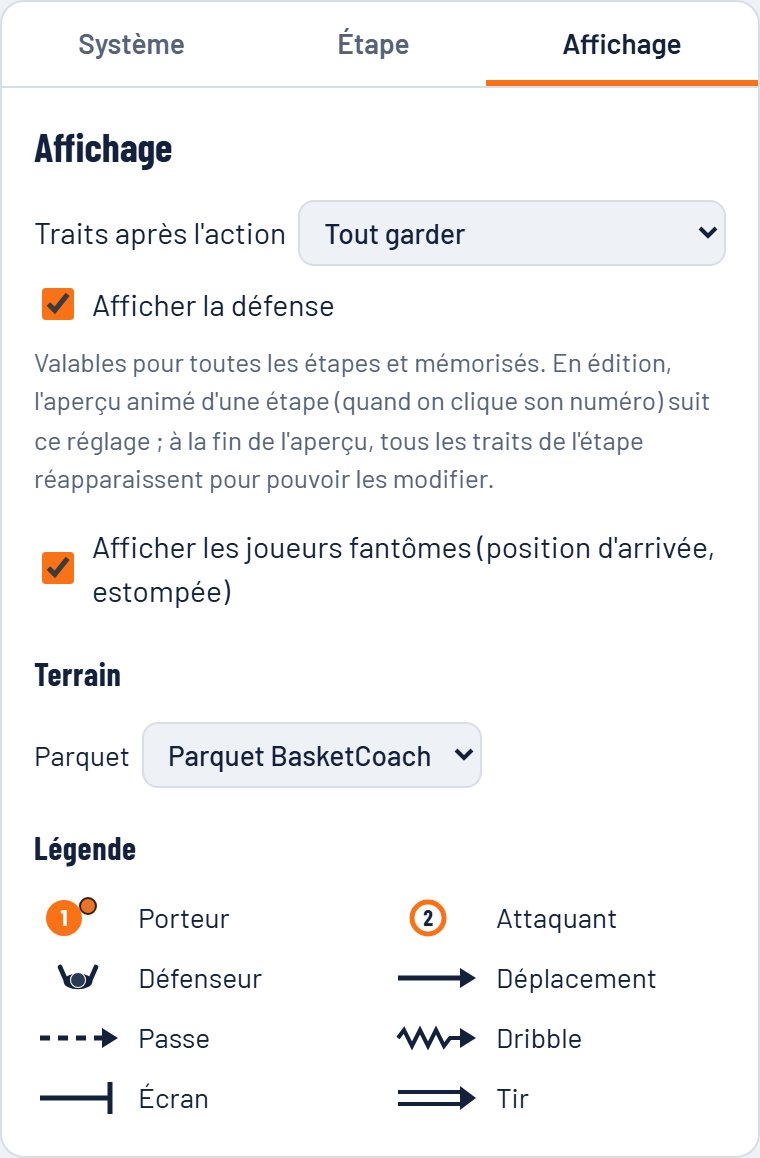
Onglet « Affichage » (en Éditer) : ces réglages valent pour toutes les étapes et sont mémorisés.
- Traits après l’action : Tout garder · Garder l’étape en cours · Effacer dès la fin de l’action · Effacer avant le début de l’action (affichée 2 s).
- Afficher la défense.
- Joueurs fantômes : la position d’arrivée, estompée.
- Parquet : Parquet BasketCoach, Blanc impression (idéal pour imprimer), ou Parquet du club avec vos couleurs de terrain et de raquette.
- Légende des symboles : porteur, attaquant, défenseur, déplacement, passe, dribble, écran, tir.
09La bibliothèque et le classement
Tous vos systèmes, rangés par thèmes, avec recherche, filtres et Playbook PDF.
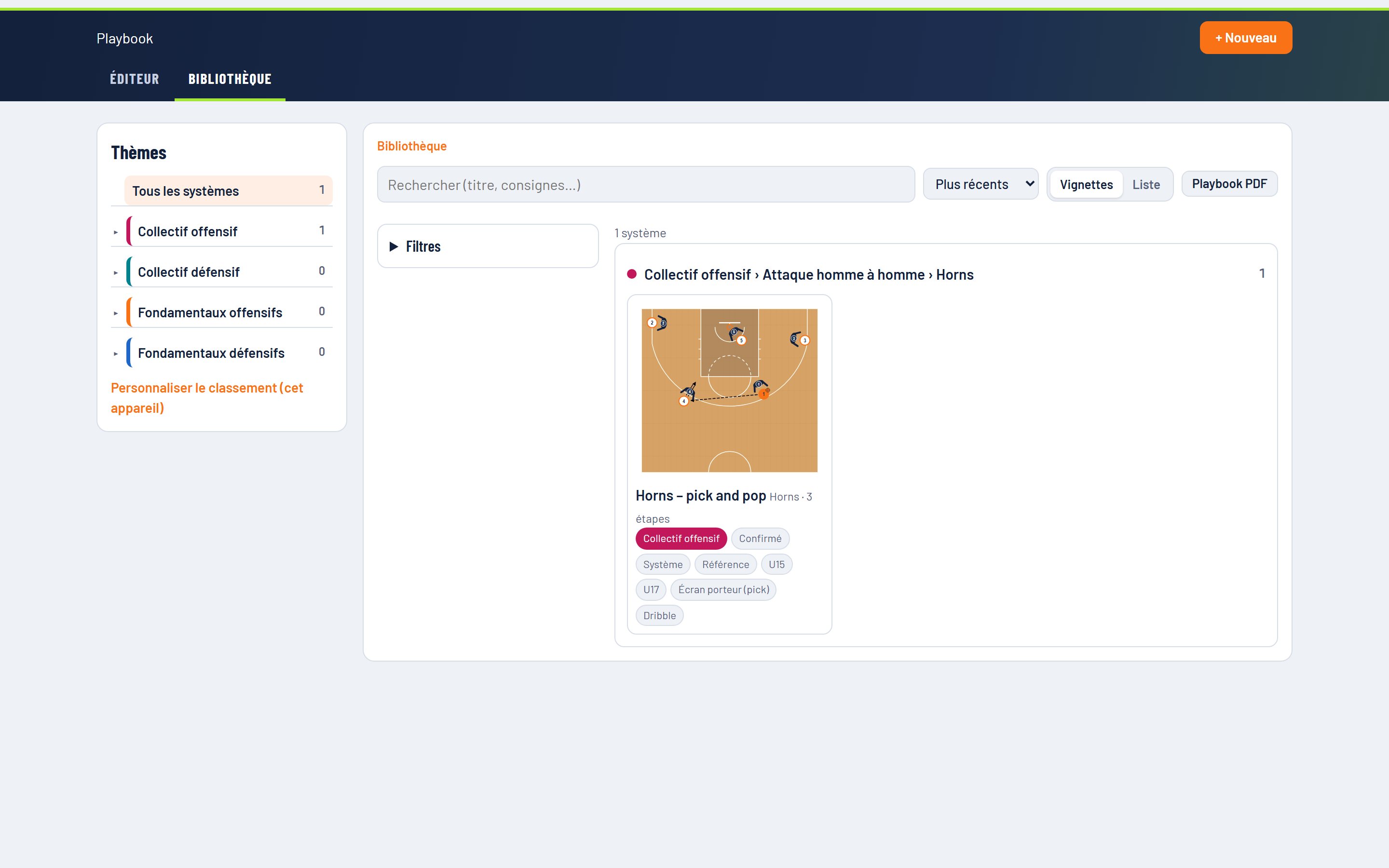
- Thèmes (à gauche) : Collectif offensif, Collectif défensif, Fondamentaux offensifs, Fondamentaux défensifs, et leurs branches (Pick and roll, Horns, Contre zone paire, Remises en jeu…), avec un compteur.
- Rechercher : tous les mots doivent figurer dans le titre, la famille, les notes, les titres ou les consignes des étapes.
- Trier : plus récents, alphabétique, complexité. Afficher : vignettes ou liste.
- Filtres : catégorie d’âge, niveau, défense visée, situation, complexité, type, origine, statut, et trois filtres automatiques (formation de départ, actions utilisées, nombre de joueurs). Enregistrer ce filtre le garde dans « Mes filtres ».
- Un clic sur une carte ouvre le système en mode Lire.
Ranger un système
Onglet Système › Classement : « + Ranger dans… » (plusieurs branches possibles), puis les critères (âge, niveau, complexité…). Playbook suggère une branche quand il reconnaît l’action (« Suggestion : ranger dans « Pick and roll » ») et remplit seul la formation, le nombre de joueurs et les actions utilisées.
10Partager et exporter
En mode Lire, onglet « Partager » : tout pour diffuser un système.
Lien de lecture
Créer un lien de lecture : toute personne qui a le lien voit l’animation sur son téléphone, sans compte ni installation. Ensuite : Copier le lien, Mettre à jour le lien (il montre l’état au moment de la création ou de la dernière mise à jour), Ouvrir, Retirer le lien.
« Intégrer dans un article » donne le code à coller dans une page de basketcoach.com ou basketyvelines.com.
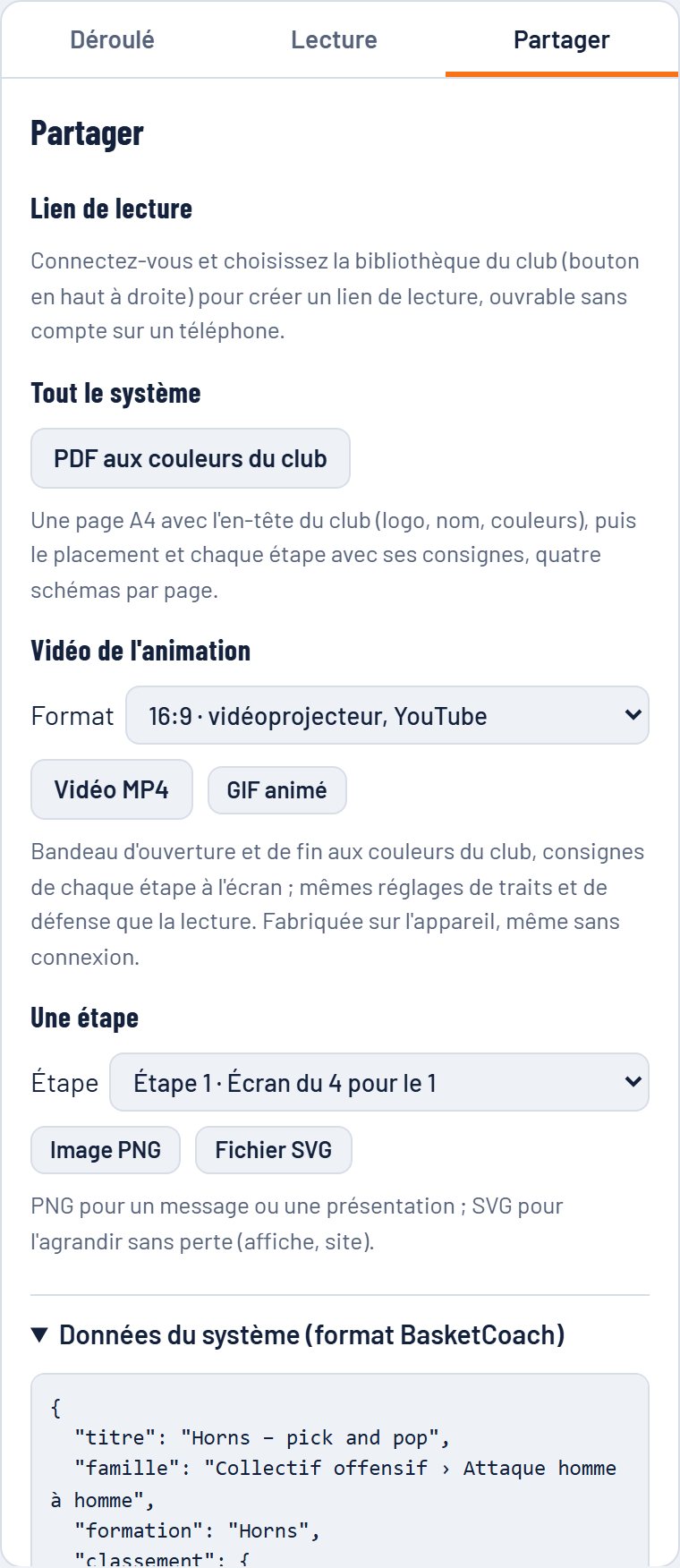
PDF aux couleurs du club
Page A4 avec l’en-tête du club (logo, nom, couleurs), le placement puis chaque étape et ses consignes, quatre schémas par page.
Vidéo MP4 ou GIF
Formats 16:9 (vidéoprojecteur, YouTube), 1:1 (Instagram, WhatsApp), 9:16 (stories). Ouverture et fin aux couleurs du club, consignes à l’écran. Fabriquée sur l’appareil, même sans réseau.
Une étape en image
PNG (1600 px) pour un message ou une présentation, SVG pour agrandir sans perte (affiche, site).
Données du système
Le format BasketCoach (JSON) à copier ou télécharger, et « Importer un système (coller un JSON) ».
Playbook PDF
Dans la Bibliothèque : page de garde, sommaire cliquable, puis tous les systèmes affichés (après filtres et recherche), dans l’ordre du tri.
Feuilles à dessiner
« + Nouveau » › Feuilles à dessiner : demi-terrains, terrains entiers, 3x3 ou mini-basket, 1 à 10 pages, à imprimer en A4 « Ajuster à la page ».
11Claude, l’assistant IA
Claude lit vos schémas papier, modifie un système sur simple demande et propose consignes et classement.
Numériser un schéma (photo, PDF, vidéo)
- « + Nouveau » › 📷 À partir d’une photo ou d’un PDF. Sur téléphone : « Photographier la feuille » ouvre l’appareil photo ; sur ordinateur : « Choisir une photo ou un fichier… ».
- Ajoutez si besoin une précision pour Claude (« les flèches rouges sont l’étape 2 »).
- Patientez environ une minute : « Claude lit le schéma… ».
- S’il y a plusieurs schémas, Playbook demande s’ils sont liés (« Le schéma 2 est la suite du schéma 1 », avec l’avis de Claude) : Tout enchaîner en un système ou Garder N systèmes séparés.
- Vérifiez les points douteux : un « ? » orange marque chaque action incertaine ; l’encadré « Points à vérifier » propose « C’est bon » ou « Supprimer ».
Formats acceptés : JPEG, PNG, WebP, HEIC, GIF, PDF (5 Mo au plus), vidéo MP4, WebM ou MOV (2 minutes au plus). Une animation donne toujours un seul système ; le résultat est sur demi-terrain.
Demander à Claude
En mode Éditer, l’encadré au-dessus du terrain accepte une consigne libre : « le 4 s’écarte jusqu’au coin », « ralentis la coupe du 5 »… Envoyez avec Envoyer ou Ctrl+Entrée, ou dictez avec 🎤 Dicter. Claude résume ce qu’il a changé ; « Annuler ce changement » revient en arrière.
Créer à partir d’un texte
« + Nouveau » › ✍ À partir d’un texte : décrivez le système, Claude crée un premier jet animé à retoucher.
Proposer classement et consignes
Onglet Système › Proposer classement et consignes (IA) : Claude rédige les titres et consignes des étapes et propose un rangement. Appliquer ou Garder les miens ; Ctrl+Z retire les propositions.
12Compte, club et synchronisation
Sans compte, Playbook fonctionne entièrement sur l’appareil. Avec un compte, vos systèmes rejoignent la bibliothèque du club, sur tous vos appareils.
- Se connecter : par le bouton du bandeau BasketCoach, en haut à droite (le même compte pour Séances, Stats et Playbook).
- Choisir le club : bouton « Club et préférences » › « Club dont vous partagez la bibliothèque ». S’il n’y a qu’un club, il est choisi tout seul.
- Rôles : l’administrateur du club et les entraîneurs modifient les systèmes ; le statisticien les consulte.
- Synchronisation automatique : au démarrage, quelques secondes après chaque modification, au retour du réseau, puis chaque minute. En cas de modification à deux endroits, la plus récente l’emporte. « Synchroniser maintenant » force l’envoi.
- Le bouton « Club et préférences » passe en attente (et son info-bulle l’explique) quand des systèmes restent à envoyer.
Sauvegarde sur fichier
Bouton « Préférences » › Sauvegarde : Enregistrer tous les systèmes crée un fichier « playbook-sauvegarde-AAAAMMJJ.json » ; « Ouvrir un fichier de sauvegarde… » les réimporte (comme nouveaux systèmes).
13Téléphone, tablette, hors ligne
- Playbook s’adapte à l’écran : en mode Tactile, on trace au doigt.
- Installer l’application : depuis le menu du navigateur, « Installer l’application » ou « Sur l’écran d’accueil ». Elle s’ouvre alors comme une application, plein écran.
- Hors ligne, tout fonctionne : dessiner, lire, PDF, images, vidéos, feuilles à dessiner. Le réseau n’est nécessaire que pour la connexion, la synchronisation, les liens de lecture et Claude.
- Mises à jour : elles s’installent seules à l’ouverture ou au retour sur l’application, jamais pendant un dessin. Sinon un bandeau propose « Mettre à jour ».
14Raccourcis clavier
| Touche | Action | Où |
|---|---|---|
| V D B P E T X | Sélection, Déplacement, Dribble, Passe, Écran, Tir, Gomme | Éditer |
| Ctrl+Z | Annuler | Éditer |
| Ctrl+Y · Ctrl+Maj+Z | Rétablir | Éditer |
| Échap | Annuler le tracé en cours, quitter « Redessiner », verrouiller puis désélectionner la flèche | Éditer |
| Entrée | Valider la modification d’un tracé | Éditer |
| Suppr · ⌫ | Supprimer la flèche sélectionnée | Éditer |
| Maj+clic · clic droit | Point de passage · annuler le tracé | Éditer, mode Souris |
| Espace · ← → | Lecture/pause · étape précédente/suivante | Lire |
| Ctrl+Entrée | Envoyer la demande à Claude | Demander à Claude |
Les raccourcis ne s’appliquent pas pendant la saisie dans un champ ni quand une fenêtre est ouverte. Sur Mac, ⌘ remplace Ctrl.
15Questions fréquentes
Comment dupliquer un système ?
« + Nouveau » › « Variante du système ouvert » : une copie « (variante) » à modifier sans toucher à l’original.
J’ai supprimé un système par erreur : puis-je le récupérer ?
Non, il n’y a pas de corbeille. Gardez une sauvegarde (bouton « Préférences » › Sauvegarde) ou, mieux, connectez-vous : vos systèmes sont alors aussi gardés sur le serveur du club. On ne peut pas supprimer son dernier système.
Pourquoi ma passe (ou mon dribble) est refusée ?
Seul le porteur du ballon peut passer, dribbler ou tirer, et il ne peut ni se déplacer sans dribbler ni poser un écran. Vérifiez qui a le ballon à cette étape ; au Placement, un simple clic sur un joueur lui donne le ballon.
Mon trait est « trop court ».
Glissez plus loin depuis le joueur (Tactile) ou cliquez l’arrivée un peu plus loin (Souris).
Comment ajouter un sixième joueur ou déplacer un défenseur ?
Ce n’est pas possible à la main : les cinq attaquants sont fixes et les défenseurs suivent la défense choisie (individuelle ou zone). Masquez la défense avec la case « Défense » si elle gêne.
Le lien de lecture ne montre pas mes dernières modifications.
Le lien montre le système tel qu’il était lors de sa création. Cliquez sur « Mettre à jour le lien » dans l’onglet Partager.
La vidéo MP4 ne se fabrique pas.
Utilisez Chrome, Edge ou Safari à jour, ou choisissez le format 16:9, ou le GIF animé.
Je ne vois pas les boutons de Claude.
Connectez-vous, choisissez la bibliothèque du club et vérifiez le réseau. Ils n’apparaissent que si les fonctions IA sont ouvertes pour votre club et que le quota du mois n’est pas atteint.
« Base bloquée par un autre onglet ».
Playbook est ouvert dans un autre onglet pendant une mise à jour : fermez les autres onglets de Playbook puis rechargez la page.
Le sommaire du Playbook PDF est incomplet.
Le sommaire tient sur une page (une dizaine de systèmes) ; toutes les pages des systèmes sont pourtant bien dans le PDF. Pour un sommaire complet, faites plusieurs Playbook PDF par branche.
Aucun chapitre ne correspond à cette recherche.